Auteur: Tech Zonder Ruis

  • Wat is blooming op een tv? Zo herken je het

    Wat is blooming op een tv? Zo herken je het

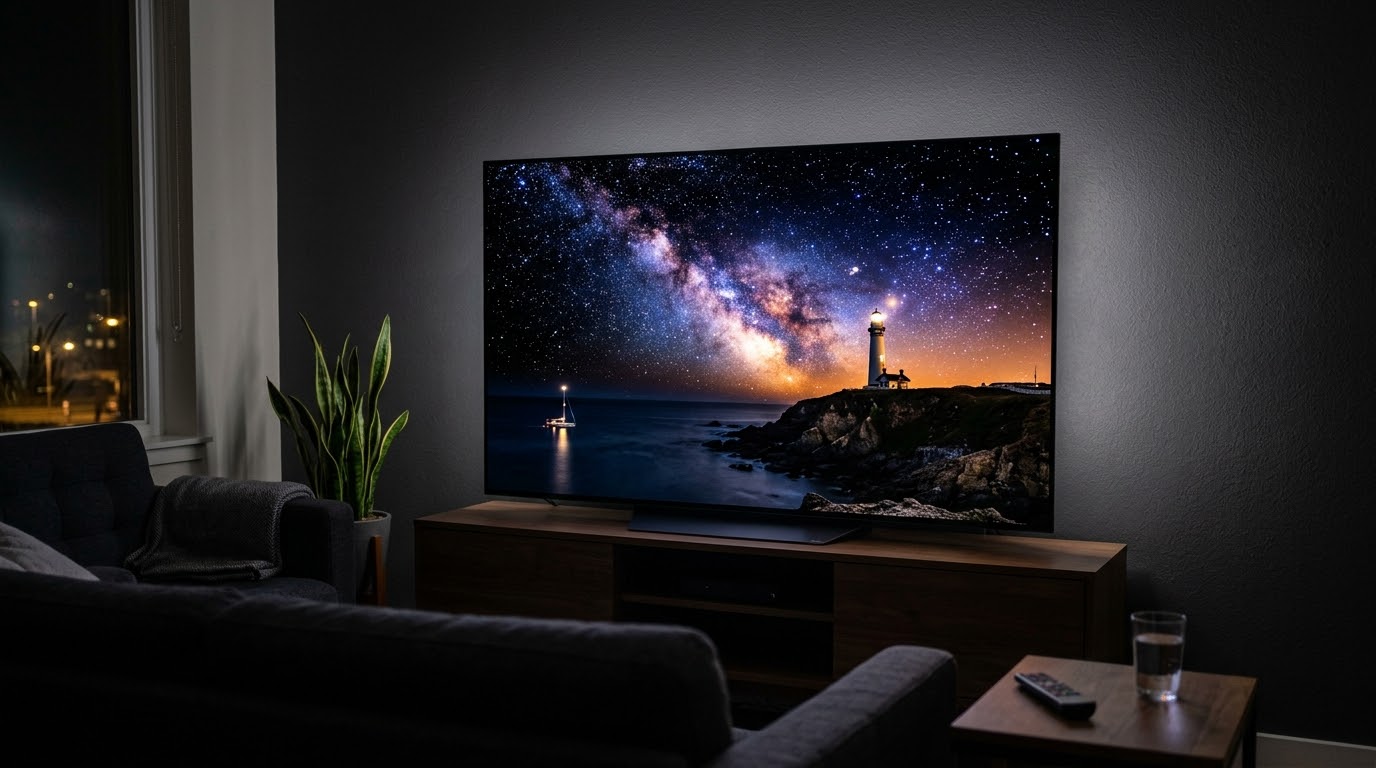
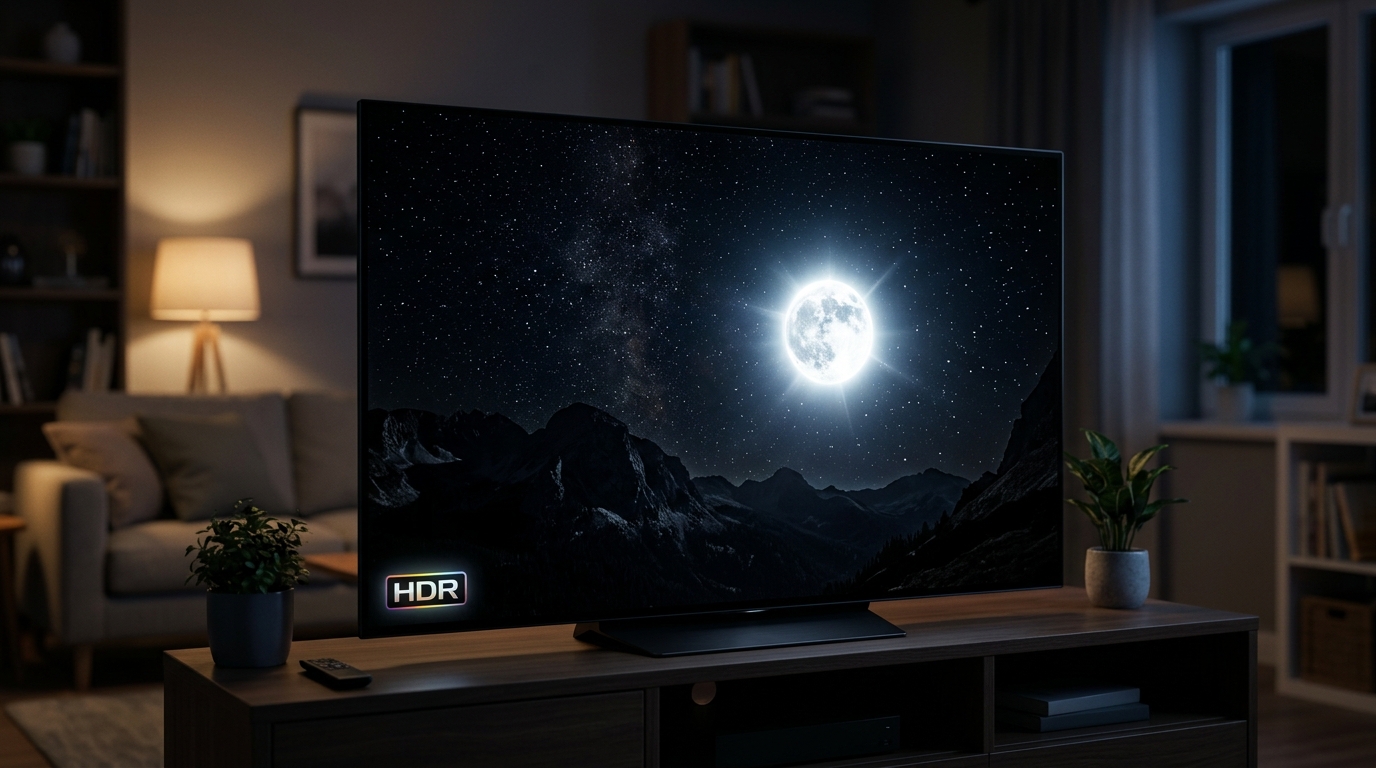
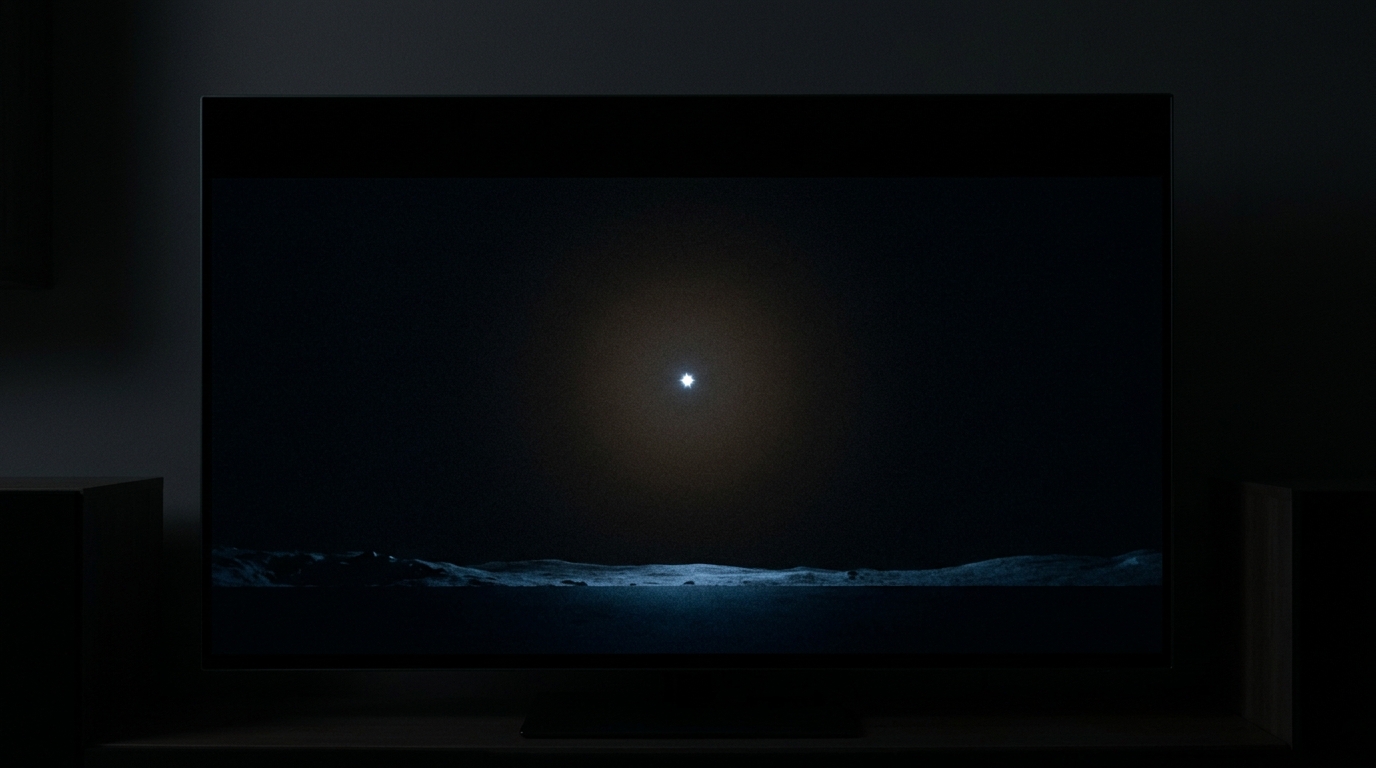
    Bij het zoeken naar informatie over televisies kom je soms het begrip Blooming tegen. Maar wat is Blooming? Blooming op een tv is een lichte gloed rond een helder object op een donkere achtergrond. Je ziet het bijvoorbeeld rond witte ondertitels, een lamp of een heldere ster.

    Het komt vooral voor bij lcd- en Mini-LED-tv’s die gebruikmaken van local dimming. De televisie probeert donkere delen van het beeld zo donker mogelijk te maken, maar kan het licht niet altijd precies genoeg beperken tot alleen het heldere object.

    Maar waarom gebeurt dat? En hoe groot is het verschil tussen een gewone lcd-tv, Mini-LED en OLED?

    Hoe ziet blooming eruit?

    Blooming herken je aan een soort lichte waas rond een helder onderdeel van het beeld.

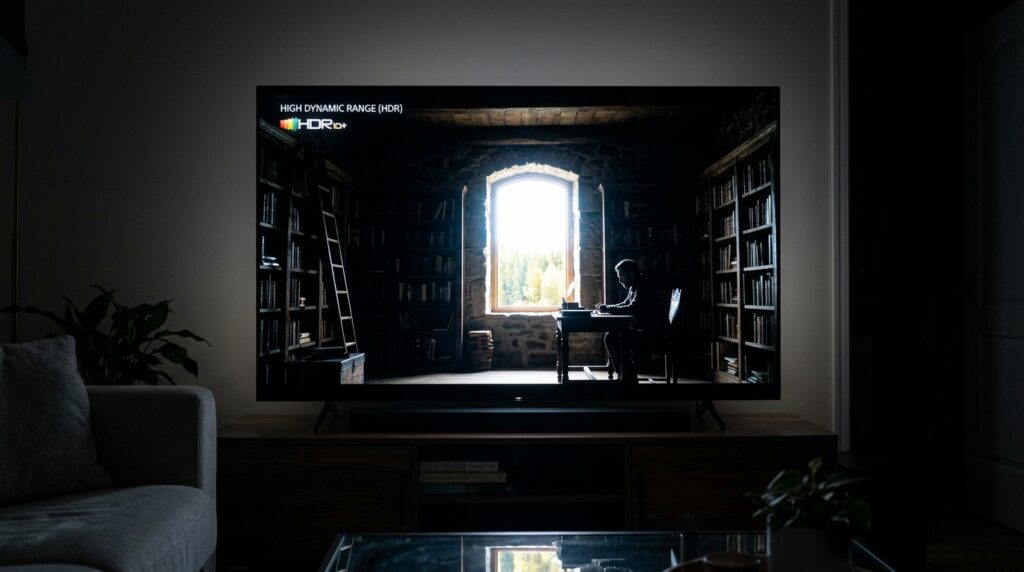
    Een typisch voorbeeld is een film met witte ondertitels op een bijna zwarte achtergrond. Rond de letters kan dan een lichte gloed zichtbaar worden.

    Hetzelfde kan gebeuren bij:

    • een heldere ster in een donkere hemel;
    • een lamp in een donkere kamer;
    • een wit logo op een donkere achtergrond;
    • een klein helder voorwerp in een donkere scène.

    Hoe duidelijk je het ziet, verschilt per televisie. De kwaliteit van de local dimming, het aantal en de grootte van de dimzones en de beeldverwerking spelen allemaal een rol.
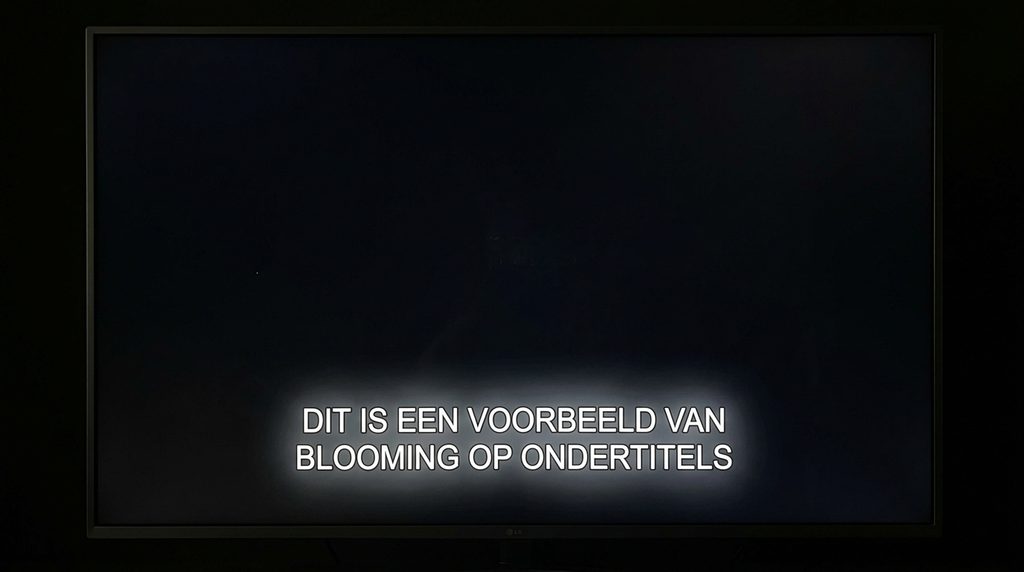
    Voorbeeld van blooming rond witte ondertitels op een donkere achtergrond als uitleg bij de vraag: wat is blooming?
    Blooming is een lichte gloed rond heldere onderdelen van het beeld.

    Hoe ontstaat blooming?

    Om blooming te begrijpen, is het handig om te weten hoe local dimming werkt.

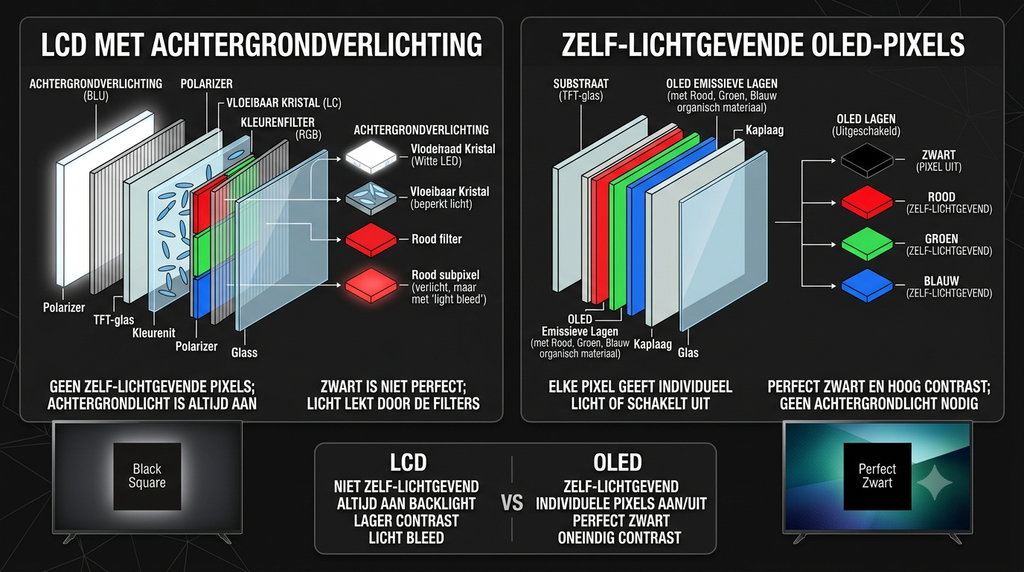
    Bij een lcd-tv geven de pixels zelf geen licht. Achter het scherm zit een achtergrondverlichting. Bij een eenvoudige lcd-tv kan die verlichting maar beperkt worden aangepast.

    Bij een tv met local dimming is de achtergrondverlichting verdeeld in verschillende gebieden. Dit zijn de dimming zones, ofwel dimzones. De televisie kan deze zones afzonderlijk dimmen of helderder maken.

    Stel dat je een donkere scène bekijkt met één klein wit lichtpunt.

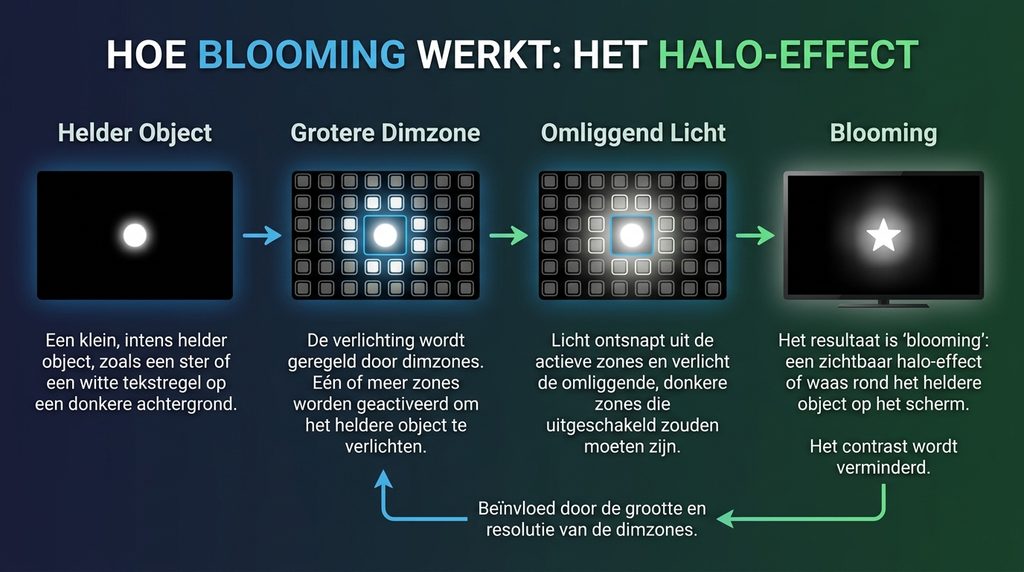
    De tv wil het lichtpunt helder weergeven en de rest van het beeld zo donker mogelijk houden. Maar het lichtpunt is misschien maar een paar pixels groot, terwijl de dimzone erachter veel groter is.

    De hele zone moet daarom licht geven.

    Daardoor kan rondom het heldere object een lichte gloed ontstaan.

    Infographic die laat zien hoe een dimzone blooming rond een helder object veroorzaakt
    Een dimzone is groter dan een klein helder object. Daardoor kan ook het omliggende donkere beeld iets oplichten.

    Waarom gebruikt een tv dan local dimming?

    Blooming klinkt als een nadeel, maar local dimming is juist bedoeld om de beeldkwaliteit te verbeteren.

    Zonder local dimming moet de achtergrondverlichting ook actief blijven achter donkere delen van het beeld. Daardoor kunnen zwartwaarden minder diep zijn.

    Met local dimming kan een televisie donkere gebieden dimmen en heldere gebieden juist sterker verlichten.

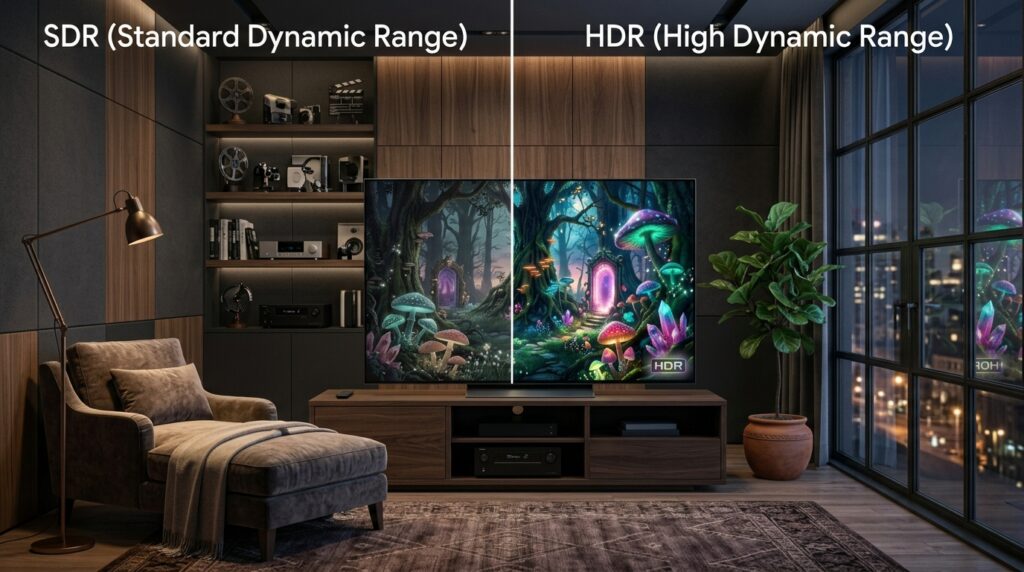
    Dat zorgt voor meer contrast en kan vooral bij HDR-beelden een duidelijk verschil maken.

    Dezelfde techniek die donkere delen donkerder maakt, heeft dus ook een beperking: een dimzone is groter dan de afzonderlijke pixels die je op het scherm ziet.

    Wanneer zie je blooming het duidelijkst?

    Blooming valt vooral op wanneer een klein helder object wordt weergegeven tegen een bijna zwarte achtergrond.

    Daarom zie je het bijvoorbeeld bij:

    • witte ondertitels;
    • sterren;
    • lampen;
    • felle straatverlichting;
    • kleine lichtbronnen in films en series;
    • witte tekst of menu’s op een donkere achtergrond.

    In een donkere kamer valt het effect meestal meer op. In een lichte woonkamer kan dezelfde lichte gloed veel minder zichtbaar zijn.

    Heeft het aantal dimzones invloed op blooming?

    Ja, maar meer dimzones betekent niet automatisch geen blooming.

    Een tv met weinig en relatief grote zones heeft minder controle over de achtergrondverlichting. Een kleine witte ondertitel kan dan binnen een relatief groot verlicht gebied vallen.

    Met meer en kleinere zones kan de televisie de verlichting nauwkeuriger rond een helder object regelen. Daardoor kan blooming minder zichtbaar worden.

    Toch zegt het aantal dimzones niet alles.

    De manier waarop de tv de zones aanstuurt en de beeldverwerking zijn minstens zo belangrijk. Twee televisies met een vergelijkbaar aantal zones kunnen daardoor verschillend omgaan met dezelfde scène.

    Dat is ook waarom ik bij het vergelijken van tv’s niet alleen naar het aantal dimzones zou kijken.

    Waarom hebben Mini-LED-tv’s minder last van blooming?

    Mini-LED gebruikt kleinere leds voor de achtergrondverlichting. Daardoor kunnen fabrikanten veel kleinere en talrijkere gebieden voor local dimming maken.

    Dat geeft de televisie meer controle over waar licht wordt gegeven.

    Een klein helder object kan daardoor beter worden geïsoleerd van de donkere omgeving. Hierdoor kan blooming minder zichtbaar zijn dan bij een lcd-tv met grotere dimzones.

    Maar Mini-LED betekent niet automatisch dat blooming verdwenen is.

    Ook bij Mini-LED kan een lichte gloed rond heldere objecten zichtbaar blijven. Hoe goed een televisie daarmee omgaat, verschilt per model.

    Daarom is de term Mini-LED op zichzelf geen garantie voor een bepaald beeldresultaat.

    Waarom heeft OLED geen blooming?

    OLED werkt anders dan lcd en Mini-LED.

    Bij OLED geeft iedere pixel zelf licht. Een pixel kan volledig worden uitgeschakeld, terwijl de pixel ernaast tegelijkertijd fel kan oplichten.

    Er is daardoor geen achtergrondverlichtingszone die groter is dan het heldere object.

    Een klein wit sterretje kan dus direct naast volledig zwarte pixels worden weergegeven.

    OLED heeft daarom niet hetzelfde blooming- of halo-effect als een tv met lcd-achtergrondverlichting en local dimming.

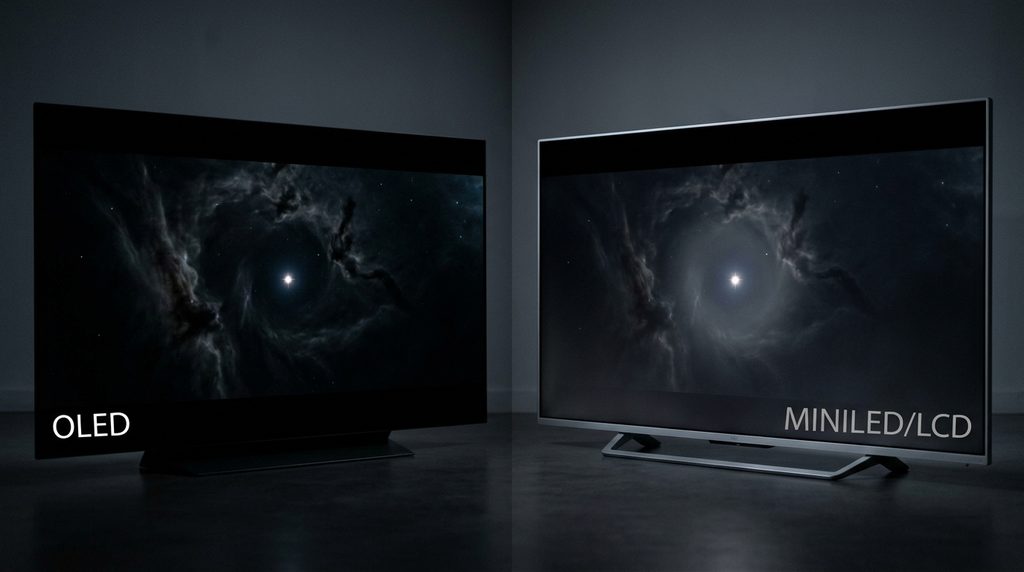
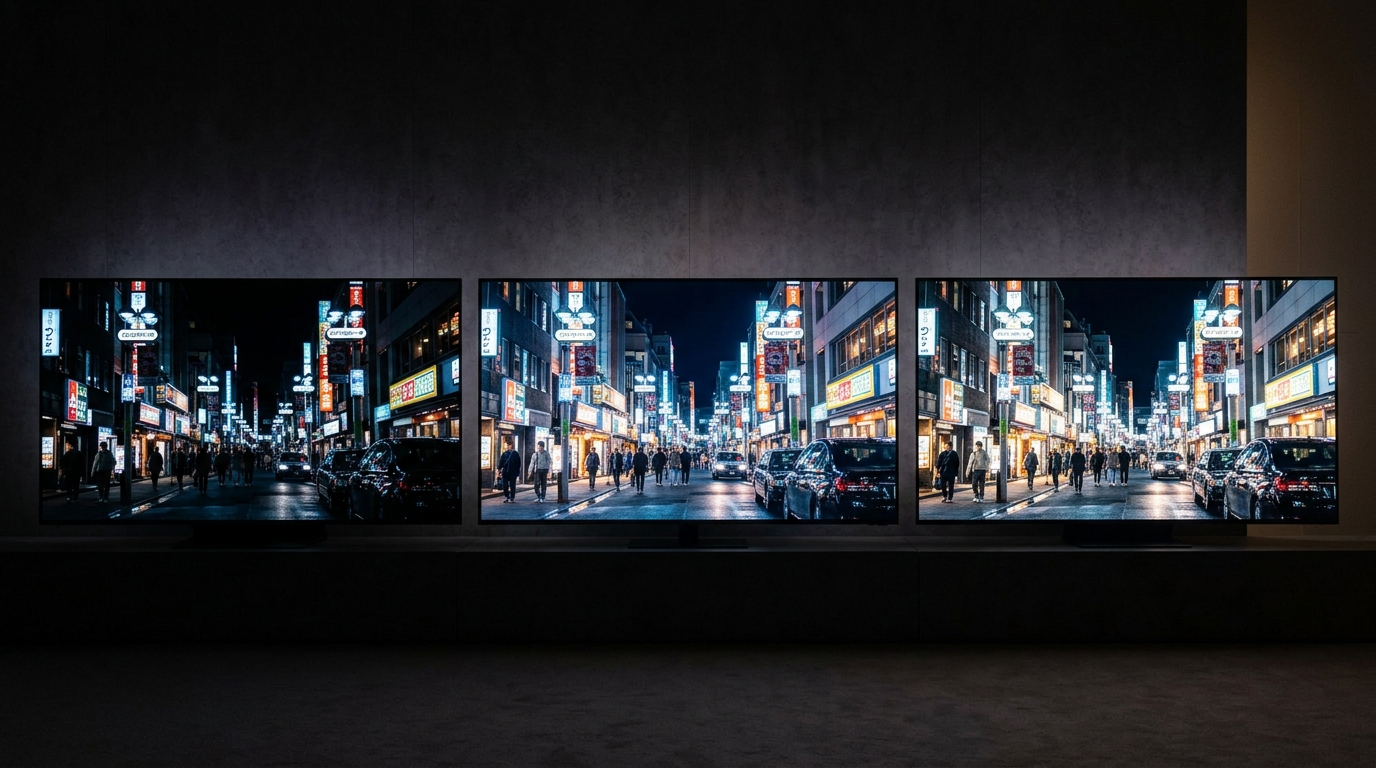
    Vergelijking van OLED en Mini-LED met blooming rond een helder object op een donkere achtergrond
    OLED en Mini-LED naast elkaar: bij OLED kan ieder pixel afzonderlijk worden uitgeschakeld, terwijl Mini-LED met dimzones werkt. Daardoor kan bij Mini-LED blooming ontstaan.

    Blooming, haloing, backlight bleeding en clouding: wat is het verschil?

    Deze termen worden regelmatig door elkaar gebruikt.

    Bij blooming of haloing gaat het om een lichte gloed rond een helder onderdeel van het beeld, meestal als gevolg van de manier waarop local dimming werkt.

    Backlight bleeding is iets anders. Daarbij kan licht vanuit de achtergrondverlichting zichtbaar langs bijvoorbeeld de randen of hoeken van het scherm lekken.

    Clouding verwijst naar ongelijkmatige lichte plekken in donkere beelden.

    Voor dit artikel gebruik ik vooral de term blooming, omdat dat de term is die je als tv-koper waarschijnlijk het vaakst tegenkomt. In technische beeldtests wordt voor de gloed rond heldere objecten ook vaak de term haloing gebruikt.

    Kun je blooming verminderen met instellingen?

    Soms wel.

    Veel televisies hebben een instelling voor local dimming, bijvoorbeeld laag, normaal of hoog.

    Een hogere stand kan het contrast verbeteren doordat donkere delen sterker worden gedimd. Tegelijkertijd kan het effect rond heldere objecten duidelijker worden.

    Als je blooming storend vindt, kan een lagere stand daarom helpen. Het nadeel is dat je daarmee ook een deel van het contrastvoordeel van local dimming kunt verliezen.

    Praktijktip van Tech Zonder Ruis

    Zie je bij witte ondertitels een duidelijke lichtwolk rond de letters? Probeer dan de instelling voor local dimming één stap lager. Kijk daarna opnieuw naar dezelfde scène. Zo zie je snel of de instelling voor jou een betere balans geeft tussen contrast en blooming.

    Welke instelling het beste werkt, verschilt per televisie en per kijkomgeving. Zie instellingen daarom vooral als een manier om het beeld naar je eigen voorkeur aan te passen.

    Hoe storend is blooming?

    Dat is niet voor iedereen hetzelfde.

    De ene kijker merkt het nauwelijks op, terwijl iemand anders zich er tijdens iedere donkere scène aan kan ergeren.

    Blooming valt vooral op als je:

    • vaak ’s avonds of in een donkere kamer kijkt;
    • veel films en series met ondertiteling kijkt;
    • graag donkere HDR-scènes bekijkt;
    • gevoelig bent voor verschillen in zwartwaarden.

    Kijk je vooral overdag in een lichte woonkamer, dan kan hetzelfde effect veel minder opvallen.

    Daarom betekent meer blooming niet automatisch een slechte tv. Het gaat er vooral om hoeveel je ervan ziet en of het je tijdens normaal kijken stoort.

    Hoe kun je blooming zelf testen?

    Je hebt daar geen ingewikkelde meetapparatuur voor nodig.

    Als je een tv in een winkel of bij iemand thuis wilt beoordelen, zoek dan naar een donkere scène met een klein helder object.

    Let bijvoorbeeld op:

    1. witte ondertitels op een zwarte achtergrond;
    2. sterren in een donkere hemel;
    3. een lamp in een donkere kamer;
    4. een helder object met veel zwart eromheen.

    Kijk vanaf ongeveer je normale zitplaats en beoordeel het beeld zoals je het thuis zou gebruiken.

    Een extreem donkere testvideo kan blooming extra duidelijk maken. Dat is nuttig om de techniek te bekijken, maar zegt niet automatisch hoeveel last je ervan zult hebben tijdens normaal tv-kijken.

    Waar let je op als je een tv koopt?

    Als je blooming zoveel mogelijk wilt beperken, kijk dan verder dan alleen de term Mini-LED of het opgegeven aantal dimzones.

    Let vooral op:

    • de kwaliteit van de local dimming;
    • de grootte en hoeveelheid van de dimzones;
    • de beeldverwerking;
    • hoe goed de tv kleine heldere objecten van de donkere achtergrond kan scheiden;
    • onafhankelijke tests van het specifieke model.

    OLED, lcd en Mini-LED kort vergeleken

    OLEDLCD met local dimmingMini-LED
    AchtergrondverlichtingNeeJaJa
    Licht per pixel geregeldJaNeeNee
    Local dimming nodigNeeJaJa
    BloomingGeen blooming zoals bij lcdMogelijkMogelijk, meestal beter beheersbaar
    Zwart in donkere scènesZeer diepAfhankelijk van local dimmingZeer diep, maar niet pixelniveau
    Sterk puntContrast en zwartVerschillende prijs- en helderheidsniveausHoge helderheid en sterk contrast
    De tabel is bewust algemeen. De verschillen tussen individuele televisies kunnen groot zijn.

    De keuze van Tech Zonder Ruis

    Blooming is voor mij geen reden om automatisch voor OLED te kiezen.

    Een goede Mini-LED-tv kan blooming namelijk behoorlijk goed onder controle houden en heeft andere sterke punten, zoals een hoge helderheid. Voor een lichte woonkamer kan dat juist interessant zijn.

    Kijk je vooral ’s avonds naar films en series en vind je een volledig zwart beeld belangrijk? Dan heeft OLED technisch een voordeel, omdat het probleem van blooming door gedeelde achtergrondverlichtingszones daar niet speelt.

    Waar je uiteindelijk vooral op moet letten, is hoe de televisie in de praktijk omgaat met donkere scènes.

    Niet alleen hoeveel dimzones de fabrikant noemt, maar wat je daadwerkelijk ziet.

    Conclusie

    Blooming is een lichte gloed rond een helder object op een donkere achtergrond. Het ontstaat bij lcd-tv’s met local dimming doordat een dimzone groter is dan het heldere onderdeel dat de tv wil weergeven.

    Meer en kleinere dimzones kunnen het effect verminderen. Mini-LED kan daardoor blooming beter onder controle houden dan veel oudere of eenvoudigere vormen van local dimming. Toch kan ook een goede Mini-LED-tv nog een lichte gloed laten zien.

    OLED werkt anders. Iedere pixel geeft zelf licht en kan afzonderlijk worden uitgeschakeld. Daardoor ontstaat het typische blooming-effect van lcd-tv’s daar niet.

    Of blooming voor jou belangrijk is, hangt vooral af van hoe je kijkt. Vooral donkere filmscènes, ondertitels en kijken in een donkere kamer maken het verschil zichtbaar.

    Wil je blooming beoordelen, kijk dan niet alleen naar specificaties. Bekijk een televisie juist in donkere scènes en let op wat er rond kleine heldere objecten gebeurt.

    Veelgestelde vragen

    Wat is blooming op een tv?

    Blooming is een lichte gloed rond een helder object op een donkere achtergrond. Het ontstaat vooral bij lcd-tv’s met local dimming.

    Heeft iedere Mini-LED-tv blooming?

    Nee, de hoeveelheid verschilt per model. Mini-LED kan blooming verminderen doordat de achtergrondverlichting uit kleinere en talrijkere zones bestaat, maar het effect kan nog steeds zichtbaar zijn.

    Heeft OLED last van blooming?

    OLED heeft niet hetzelfde blooming-effect als lcd-tv’s met local dimming. Iedere OLED-pixel kan afzonderlijk licht geven of volledig worden uitgeschakeld.

    Is blooming een defect?

    Nee. Bij een lcd-tv met local dimming is blooming meestal een gevolg van de gebruikte beeldtechniek en niet automatisch een defect.

    Kun je blooming verminderen?

    Soms. Een lagere instelling voor local dimming kan de gloed rond heldere objecten minder zichtbaar maken. Het contrast kan daardoor wel iets afnemen.

    Zie je blooming altijd?

    Nee. Het valt vooral op bij kleine heldere objecten tegen een donkere achtergrond, zoals witte ondertitels, sterren en lampen.

    Zijn meer dimzones altijd beter?

    Nee. Meer en kleinere zones kunnen helpen, maar ook de beeldverwerking en de manier waarop de televisie de zones aanstuurt zijn belangrijk.

    Meer technologie, minder ruis

    Ontdek meer eerlijke uitleg, praktische adviezen en duidelijke vergelijkingen. Zonder marketingtaal, zodat jij met vertrouwen de juiste keuze kunt maken.
  • Wat is een wachtwoordmanager en heb je die nodig?

    Wat is een wachtwoordmanager en heb je die nodig?

    Een sterk en uniek wachtwoord gebruiken voor ieder account is belangrijk voor je online veiligheid. Maar als je tientallen accounts hebt, wordt het al snel lastig om al die verschillende wachtwoorden te onthouden.

    Een wachtwoordmanager kan daarbij helpen. Deze bewaart je wachtwoorden op een veilige manier en kan ook nieuwe, sterke wachtwoorden voor je maken.

    Maar wat is een wachtwoordmanager precies? Hoe werkt zo’n programma en heb je er eigenlijk wel één nodig?

    In dit artikel leg ik uit wat een wachtwoordmanager doet, hoe je hem gebruikt en wanneer het handig kan zijn om er één te gebruiken.

    Wat is een wachtwoordmanager?

    Een wachtwoordmanager is een programma waarmee je je wachtwoorden veilig kunt bewaren, beheren en gebruiken. Je kunt er bijvoorbeeld de inloggegevens van je e-mail, webwinkels, sociale media en andere accounts in opslaan.

    In plaats van voor ieder account zelf een wachtwoord te bedenken en te onthouden, kan een wachtwoordmanager dat voor je regelen. Hij kan bijvoorbeeld een lang en willekeurig wachtwoord maken en dit vervolgens voor je bewaren.

    Wanneer je later wilt inloggen, kan de wachtwoordmanager het juiste wachtwoord automatisch invullen. Je hoeft daardoor niet ieder wachtwoord zelf te onthouden.

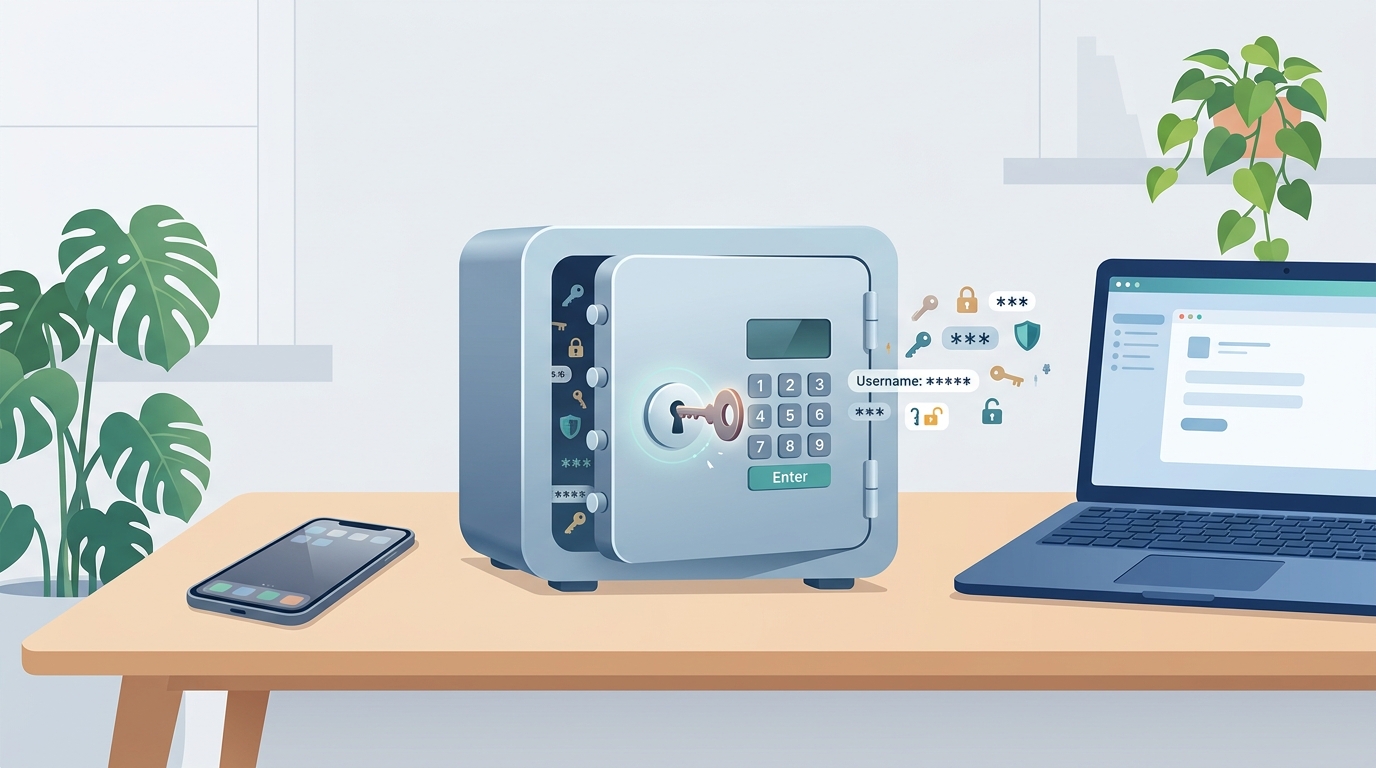
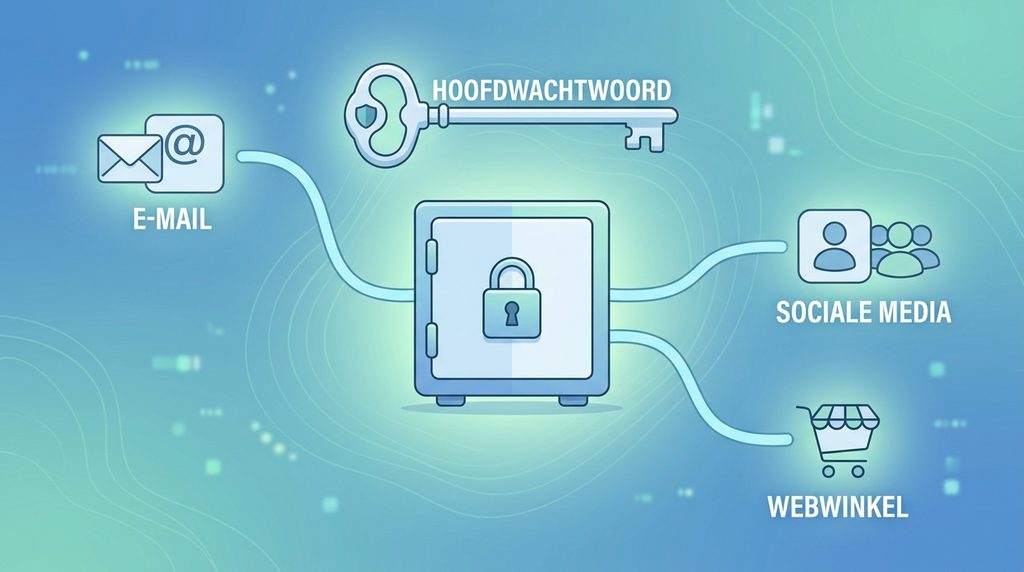
    Een wachtwoordmanager werkt in de praktijk als een soort digitale kluis voor je wachtwoorden. Je hoeft alleen toegang te krijgen tot die kluis; de wachtwoorden die erin staan hoef je meestal niet afzonderlijk te onthouden.

    Praktijktip van Tech Zonder Ruis

    Een wachtwoordmanager is vooral handig als je voor ieder account een ander wachtwoord wilt gebruiken. Je hoeft dan niet tientallen wachtwoorden uit je hoofd te leren.

    Hoe werkt een wachtwoordmanager?

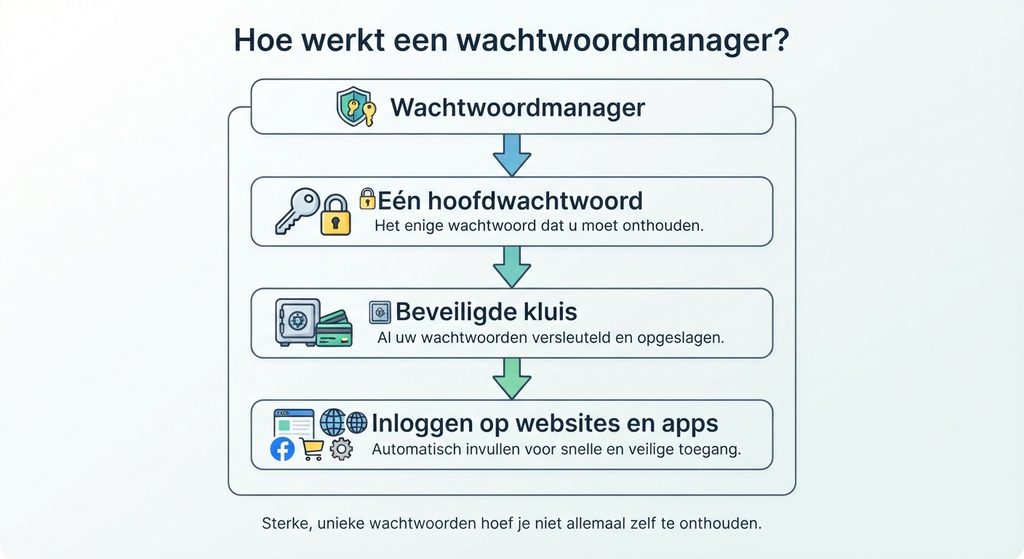
    Een wachtwoordmanager bewaart je wachtwoorden in een digitale kluis. Die kluis wordt beveiligd zodat anderen niet zomaar bij de opgeslagen gegevens kunnen.

    Je hebt meestal één hoofdwachtwoord nodig om toegang te krijgen tot de kluis. Zodra je bent ingelogd, kan de wachtwoordmanager de juiste gegevens voor je invullen wanneer je bijvoorbeeld bij een webwinkel of online dienst wilt inloggen.

    Je hoeft daardoor niet steeds zelf een wachtwoord op te zoeken of in te typen. De wachtwoordmanager weet welk wachtwoord bij welk account hoort.

    Veel wachtwoordmanagers werken bovendien op meerdere apparaten. Je kunt je wachtwoorden bijvoorbeeld op je computer opslaan en ze later ook op je smartphone gebruiken.

    Schematische weergave van hoe een wachtwoordmanager wachtwoorden veilig bewaart en gebruikt bij het inloggen.
    Een wachtwoordmanager bewaart je wachtwoorden veilig en gebruikt ze bij het inloggen.

    Een wachtwoordmanager in de praktijk

    Stel dat je een account hebt bij een webwinkel. Bij het aanmaken van het account kan de wachtwoordmanager een sterk en uniek wachtwoord voor je maken.

    Dat wachtwoord wordt vervolgens opgeslagen in de digitale kluis. De volgende keer dat je naar de website gaat, kan de wachtwoordmanager het wachtwoord automatisch invullen.

    Voor jou ziet dat er daardoor ongeveer zo uit:

    Hoofdwachtwoord → beveiligde kluis → juiste wachtwoord → automatisch inloggen

    Je hoeft dus niet te weten wat het wachtwoord zelf is. Dat is juist één van de belangrijkste voordelen van een wachtwoordmanager.

    Hoe een wachtwoordmanager wachtwoorden veilig beheert
    Een wachtwoordmanager bewaart verschillende wachtwoorden in een beveiligde digitale kluis en kan ze automatisch invullen.

    Waarom zou je een wachtwoordmanager gebruiken?

    Het grootste voordeel van een wachtwoordmanager is misschien wel dat je niet tientallen sterke wachtwoorden hoeft te onthouden.

    Dat maakt het veel makkelijker om voor ieder account een uniek wachtwoord te gebruiken. Je kunt bijvoorbeeld een ander wachtwoord hebben voor je e-mail, je bank, een webwinkel en een streamingdienst, zonder dat je ze allemaal uit je hoofd hoeft te kennen.

    Een wachtwoordmanager kan daarnaast:

    • sterke wachtwoorden voor je maken;
    • je wachtwoorden veilig bewaren;
    • wachtwoorden automatisch invullen;
    • aangeven wanneer je een zwak of hergebruikt wachtwoord gebruikt;
    • je wachtwoorden op meerdere apparaten beschikbaar maken.

    Dat laatste kan vooral handig zijn wanneer je regelmatig wisselt tussen een computer, tablet en smartphone.

    Zonder wachtwoordmanager is de verleiding groter om een wachtwoord opnieuw te gebruiken of voor verschillende accounts een kleine variant te maken. Bijvoorbeeld door achter hetzelfde basiswachtwoord steeds een ander cijfer te zetten.

    Dat lijkt misschien handig, maar het lost het probleem van hergebruik niet echt op. Als iemand je wachtwoord kent, zijn varianten daarop vaak makkelijker te raden.

    Een wachtwoordmanager neemt daardoor vooral het onthouden en bedenken van wachtwoorden uit handen. Je kunt je daardoor richten op één goed beveiligde toegang tot je wachtwoordkluis.

    Een wachtwoordmanager maakt sterke, unieke wachtwoorden vooral praktisch.

    Kan een wachtwoordmanager sterke wachtwoorden maken?

    Een wachtwoordmanager kan meestal niet alleen wachtwoorden bewaren, maar ook sterke, willekeurige wachtwoorden voor je maken.

    Je kunt daarbij vaak instellen hoe lang het wachtwoord moet zijn en welke tekens erin mogen voorkomen. De wachtwoordmanager kiest vervolgens zelf een combinatie die moeilijk te raden is.

    Bijvoorbeeld:

    K7!vP2#xL9@qR4

    Zo’n wachtwoord is lastig te onthouden. Dat hoeft ook niet. De wachtwoordmanager bewaart het voor je en kan het de volgende keer automatisch invullen.

    Dat maakt een wachtwoordmanager vooral praktisch voor accounts waarvoor je een lang en uniek wachtwoord wilt gebruiken. Je hoeft dan niet zelf steeds nieuwe wachtwoorden te bedenken of varianten op bestaande wachtwoorden te maken.

    Is een wachtwoordmanager veilig?

    Het kan misschien vreemd voelen om al je wachtwoorden in één programma te bewaren. Als iemand toegang krijgt tot die kluis, staan er immers veel belangrijke gegevens bij elkaar.

    Toch is een wachtwoordmanager juist ontworpen om die gegevens goed te beveiligen. De opgeslagen wachtwoorden worden versleuteld, zodat ze niet zomaar leesbaar zijn voor anderen.

    Daarbij is je hoofdwachtwoord belangrijk. Daarmee krijg je toegang tot je wachtwoordkluis. Een goed hoofdwachtwoord is daarom extra belangrijk.

    Een wachtwoordmanager is bovendien niet bedoeld om je wachtwoorden alleen maar ergens op te slaan. Het programma is juist ontworpen om het gebruik van sterke en unieke wachtwoorden makkelijker te maken.

    De veiligheid hangt uiteindelijk wel af van de manier waarop je de wachtwoordmanager gebruikt. Kies daarom een sterk hoofdwachtwoord en beveilig je account waar mogelijk ook met tweestapsverificatie.

    Een wachtwoordmanager maakt je online veiligheid dus niet automatisch perfect, maar kan wel helpen om je wachtwoorden veel beter te beheren.

    Wat is een hoofdwachtwoord?

    Het hoofdwachtwoord is het wachtwoord waarmee je toegang krijgt tot je wachtwoordmanager. Het beschermt daarmee de digitale kluis waarin je andere wachtwoorden zijn opgeslagen.

    Je hoeft dus niet alle wachtwoorden in de kluis te onthouden. In de meeste gevallen hoef je alleen je hoofdwachtwoord te kennen.

    Juist daarom is het belangrijk dat je hoofdwachtwoord sterk en uniek is. Gebruik het bijvoorbeeld niet ook voor je e-mail, webwinkel of andere account.

    Een goed hoofdwachtwoord hoeft overigens niet per se uit een ingewikkelde reeks willekeurige tekens te bestaan. Een lange wachtwoordzin die je zelf goed kunt onthouden kan ook een goede keuze zijn.

    Wat als je je hoofdwachtwoord vergeet?

    Je hoofdwachtwoord is de sleutel tot je wachtwoordkluis. Daarom kun je het niet zomaar vervangen door een nieuw wachtwoord als je het bent vergeten.

    Bij veel wachtwoordmanagers betekent een vergeten hoofdwachtwoord dat je zelf geen toegang meer hebt tot de opgeslagen wachtwoorden. De aanbieder kan het hoofdwachtwoord meestal ook niet voor je terughalen.

    Dat klinkt misschien streng, maar het heeft ook een belangrijke reden. Als de aanbieder jouw hoofdwachtwoord eenvoudig zou kunnen terughalen, zou dat betekenen dat er ook een manier bestaat om toegang te krijgen tot je wachtwoordkluis.

    Sommige wachtwoordmanagers bieden wel mogelijkheden om je account te herstellen of toegang te krijgen via een vooraf ingestelde herstelmethode. Welke mogelijkheden er zijn, verschilt per dienst.

    Bewaar daarom je hoofdwachtwoord op een manier waarop je het niet kwijtraakt. Kies bij voorkeur een wachtwoord dat sterk is, maar dat je zelf goed kunt onthouden.

    Een hoofdwachtwoord opslaan in dezelfde wachtwoordmanager heeft natuurlijk weinig zin. Als je daar niet meer bij kunt, kun je het opgeslagen wachtwoord immers ook niet bekijken.

    Heb je echt een wachtwoordmanager nodig?

    Een wachtwoordmanager is niet voor iedereen noodzakelijk. Als je maar een paar accounts hebt en sterke, unieke wachtwoorden goed kunt onthouden, kun je prima zonder.

    Voor de meeste mensen wordt het echter lastig zodra het aantal accounts toeneemt. E-mail, webwinkels, streamingdiensten, sociale media en allerlei andere online diensten vragen allemaal om een eigen wachtwoord.

    Een wachtwoordmanager kan dan vooral gemak en veiligheid combineren. Je hoeft minder wachtwoorden te onthouden en kunt toch voor ieder account een sterk en uniek wachtwoord gebruiken.

    Ook als je nu al sterke wachtwoorden gebruikt, kan een wachtwoordmanager handig zijn. Het programma neemt het bewaren en invullen van die wachtwoorden van je over.

    Daar staat tegenover dat je één belangrijk wachtwoord krijgt om te onthouden: je hoofdwachtwoord. Dat moet je dus goed beveiligen en niet vergeten.

    Voor iemand die regelmatig wachtwoorden vergeet, dezelfde wachtwoorden op meerdere websites gebruikt of moeite heeft met het bedenken van sterke wachtwoorden, kan een wachtwoordmanager daarom een duidelijke meerwaarde hebben.

    Een wachtwoordmanager is dus geen verplicht hulpmiddel, maar wel een praktische manier om sterke en unieke wachtwoorden vol te houden.

    Conclusie

    Een wachtwoordmanager is vooral een hulpmiddel om sterke en unieke wachtwoorden praktisch te maken. Je hoeft niet langer tientallen verschillende wachtwoorden te onthouden en kunt ze toch veilig beheren.

    De wachtwoordmanager bewaart je wachtwoorden in een beveiligde digitale kluis en kan nieuwe wachtwoorden voor je maken en automatisch invullen. Je hoeft daardoor vooral je hoofdwachtwoord goed te onthouden.

    Heb je maar weinig accounts en kun je sterke, unieke wachtwoorden gemakkelijk onthouden? Dan heb je misschien geen wachtwoordmanager nodig.

    Heb je veel accounts, gebruik je regelmatig hetzelfde wachtwoord of vind je het lastig om sterke wachtwoorden te bedenken en te onthouden? Dan kan een wachtwoordmanager juist veel gemak bieden.

    Een wachtwoordmanager is geen vereiste voor online veiligheid, maar wel een praktische manier om sterke en unieke wachtwoorden vol te houden.

    Veelgestelde vragen

    Is een wachtwoordmanager gratis?

    Sommige wachtwoordmanagers zijn gratis, terwijl andere een betaald abonnement aanbieden. De mogelijkheden verschillen per dienst. Een gratis versie kan voor veel mensen al voldoende zijn.

    Kan ik een wachtwoordmanager op mijn telefoon gebruiken?

    Ja. De meeste moderne wachtwoordmanagers werken op smartphones en computers. Je kunt je wachtwoorden daardoor op verschillende apparaten gebruiken, afhankelijk van de dienst die je kiest.

    Kan een wachtwoordmanager mijn wachtwoorden automatisch invullen?

    Ja. Een wachtwoordmanager kan meestal herkennen bij welke website of app je probeert in te loggen en vervolgens de juiste gebruikersnaam en het juiste wachtwoord invullen.

    Is een wachtwoordmanager hetzelfde als de wachtwoorden van mijn browser?

    Niet helemaal. Moderne browsers hebben vaak al een ingebouwde wachtwoordmanager. Een aparte wachtwoordmanager biedt daarnaast vaak extra mogelijkheden, zoals gebruik op verschillende browsers en apparaten, het controleren van wachtwoorden en uitgebreidere opties voor het beheren van je wachtwoorden.

    Wat gebeurt er als een wachtwoordmanager wordt gehackt?

    Een goede wachtwoordmanager is ontworpen om de opgeslagen gegevens te beschermen, onder andere door versleuteling. Toch blijft geen enkele online dienst volledig zonder risico. Daarom zijn een sterk hoofdwachtwoord en waar mogelijk tweestapsverificatie belangrijk.

    Meer technologie, minder ruis

    Ontdek meer eerlijke uitleg, praktische adviezen en duidelijke vergelijkingen. Zonder marketingtaal, zodat jij met vertrouwen de juiste keuze kunt maken.
  • Wat is een sterk wachtwoord en hoe maak je er een?

    Wat is een sterk wachtwoord en hoe maak je er een?

    We weten allemaal dat het belangrijk is om een sterk wachtwoord te gebruiken. Toch kan het lastig zijn om voor ieder account opnieuw een sterk en uniek wachtwoord te bedenken. Daardoor kiezen we al snel voor hetzelfde wachtwoord bij meerdere accounts.

    Dat kan grote gevolgen hebben. Als bijvoorbeeld de gegevens van je mobiele provider bij een datalek op straat komen te liggen en je hetzelfde wachtwoord ook ergens anders gebruikt, kunnen ook andere accounts kwetsbaar worden.

    Maar wat maakt een wachtwoord eigenlijk sterk? Aan welke eisen moet het voldoen, en hoe zorg je ervoor dat je al die verschillende wachtwoorden kunt onthouden?

    In dit artikel leg ik uit hoe je een sterk wachtwoord maakt, waarom een uniek wachtwoord zo belangrijk is en hoe je het jezelf makkelijker maakt om je wachtwoorden veilig te beheren.

    Wat is een sterk wachtwoord?

    Een sterk wachtwoord is vooral een wachtwoord dat moeilijk te raden of te kraken is. Dat klinkt vanzelfsprekend, maar een wachtwoord hoeft daarvoor niet per se ingewikkeld te zijn.

    Veel mensen denken dat een goed wachtwoord vooral bestaat uit een combinatie van hoofdletters, cijfers en speciale tekens. Die kunnen helpen, maar de lengte van een wachtwoord is minstens zo belangrijk.

    Een sterk wachtwoord is daarom vooral:

    • lang genoeg om moeilijk te raden of te kraken;
    • uniek, zodat het niet voor meerdere accounts wordt gebruikt;
    • niet voorspelbaar, dus geen naam, geboortedatum of andere persoonlijke informatie;
    • willekeurig, zodat het niet gebaseerd is op een voor de hand liggende combinatie.

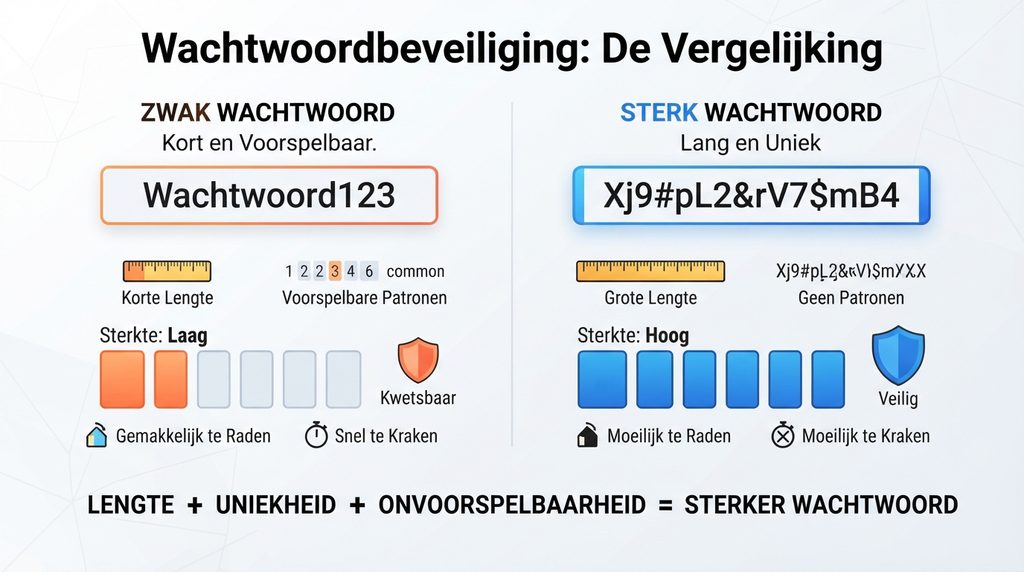
    Een wachtwoord als Welkom123! lijkt op het eerste gezicht misschien sterk omdat het hoofdletters, cijfers en een speciaal teken bevat. Toch is het geen goede keuze. Het is kort en bevat een veelgebruikte combinatie die relatief eenvoudig te raden is.

    Een lang, uniek wachtwoord is daarom meestal een betere keuze dan een kort wachtwoord met allerlei verschillende tekens.

    Voorbeeld van het verschil tussen een zwak en een sterk wachtwoord
    Een lang en uniek wachtwoord is moeilijker te raden dan een kort en voorspelbaar wachtwoord.

    Waarom moet ieder account een uniek wachtwoord hebben?

    Een sterk wachtwoord heeft weinig zin als je hetzelfde wachtwoord voor meerdere accounts gebruikt. Juist het hergebruiken van wachtwoorden kan ervoor zorgen dat één datalek gevolgen heeft voor meerdere accounts.

    Stel dat je hetzelfde wachtwoord gebruikt voor je mobiele provider, je e-mail en een webwinkel. Bij een datalek bij die mobiele provider kunnen je e-mailadres en wachtwoord mogelijk in handen van anderen komen. Als je dat wachtwoord ook ergens anders gebruikt, kunnen zij proberen met dezelfde gegevens in te loggen op je andere accounts.

    Dit wordt ook wel een credential stuffing-aanval genoemd. Gelekte combinaties van e-mailadressen en wachtwoorden worden daarbij automatisch geprobeerd op andere websites.

    Daarom is het belangrijk om voor ieder account een uniek wachtwoord te gebruiken. Wordt één wachtwoord toch gelekt, dan blijft het risico zoveel mogelijk beperkt tot dat ene account.

    Een uniek wachtwoord betekent overigens niet dat je voor ieder account zelf een compleet nieuw wachtwoord hoeft te bedenken. Later in dit artikel leg ik uit hoe je dat een stuk makkelijker kunt maken.

    Is een lang wachtwoord beter dan een ingewikkeld wachtwoord?

    Een wachtwoord met hoofdletters, cijfers en speciale tekens lijkt misschien automatisch sterk. Toch zegt het aantal verschillende tekens niet alles over de veiligheid van een wachtwoord.

    Een lang wachtwoord is over het algemeen moeilijker te raden dan een kort wachtwoord. Zeker wanneer het wachtwoord niet voorspelbaar is en nergens anders wordt gebruikt.

    Een wachtwoord als Welkom123! bevat bijvoorbeeld een hoofdletter, cijfers en een speciaal teken. Toch is het geen sterk wachtwoord. De combinatie is kort en voorspelbaar.

    Een veel langer wachtwoord dat willekeurig is samengesteld, is daardoor veel moeilijker te raden of automatisch uit te proberen.

    Daarom hoef je niet altijd zelf ingewikkelde combinaties te bedenken. Een wachtwoordgenerator kan lange, willekeurige en unieke wachtwoorden maken. Dat is vaak veiliger én makkelijker dan zelf voor ieder account een nieuwe combinatie verzinnen.

    Kort gezegd: kijk niet alleen naar hoeveel verschillende tekens een wachtwoord bevat. Een sterk wachtwoord is vooral lang, uniek en onvoorspelbaar.

    Hoe maak je een sterk wachtwoord?

    Een sterk wachtwoord maken hoeft niet moeilijk te zijn. Het belangrijkste is dat je wachtwoord lang, uniek en moeilijk te raden is.

    Houd bij het maken van een wachtwoord rekening met deze punten:

    • Maak het voldoende lang. Een langer wachtwoord is over het algemeen moeilijker te kraken dan een kort wachtwoord.
    • Gebruik voor ieder account een uniek wachtwoord. Zo voorkom je dat een gelekt wachtwoord toegang geeft tot meerdere accounts.
    • Vermijd persoonlijke informatie. Gebruik bijvoorbeeld niet je naam, geboortedatum, woonplaats of de naam van een familielid.
    • Gebruik geen voor de hand liggende combinaties. Wachtwoorden zoals Welkom123, Wachtwoord1 of 12345678 zijn eenvoudig te raden.
    • Gebruik bij voorkeur een wachtwoordgenerator. Die kan automatisch een lang en willekeurig wachtwoord maken dat je zelf niet hoeft te bedenken.

    Je hoeft dus niet zelf steeds een ingewikkelde reeks letters, cijfers en symbolen te verzinnen. Juist bij belangrijke accounts is een willekeurig gegenereerd wachtwoord vaak de makkelijkste en veiligste keuze.

    Praktijktip van Tech Zonder Ruis

    Gebruik voor belangrijke accounts een uniek, lang en willekeurig wachtwoord. Laat een wachtwoordgenerator het wachtwoord voor je maken als je het niet zelf wilt bedenken.

    Hoe lang moet een wachtwoord zijn?

    Bij wachtwoorden geldt over het algemeen: hoe langer, hoe beter. Een lang wachtwoord biedt meer mogelijke combinaties en is daardoor moeilijker te raden of automatisch te kraken.

    De exacte lengte is daarbij niet het enige dat telt. Een lang wachtwoord dat gebaseerd is op je naam, een bekende zin of andere persoonlijke informatie kan nog steeds voorspelbaar zijn. Een kort wachtwoord dat volledig willekeurig is, kan daarentegen moeilijker te raden zijn.

    Voor belangrijke accounts is het daarom verstandig om te kiezen voor een lang, uniek en willekeurig wachtwoord. Een wachtwoordgenerator kan daarbij helpen.

    Ook een wachtwoordzin kan een goede keuze zijn als je een wachtwoord zelf moet onthouden. Kies dan meerdere willekeurige woorden die niet logisch met elkaar samenhangen. Vermijd bekende zinnen, songteksten of andere combinaties die iemand gemakkelijk kan raden.

    Kort gezegd: lengte is belangrijk, maar een sterk wachtwoord draait om de combinatie van lengte, willekeur en uniek gebruik.

    Moet je voor ieder account een ander wachtwoord gebruiken?

    Ja. Het is verstandig om voor ieder account een uniek wachtwoord te gebruiken. Zo voorkom je dat één gelekt wachtwoord meteen meerdere accounts in gevaar brengt.

    Dat klinkt misschien lastig. Als je tientallen accounts hebt, wil je natuurlijk niet voor ieder account een apart wachtwoord uit je hoofd moeten leren.

    Gelukkig hoeft dat ook niet. Je kunt lange en willekeurige wachtwoorden laten maken en veilig laten bewaren door een wachtwoordmanager. Je hoeft dan alleen nog het hoofdwachtwoord van de wachtwoordmanager te onthouden.

    Een wachtwoordmanager kan bovendien automatisch sterke wachtwoorden voor je genereren. Bij het aanmaken van een nieuw account hoef je daardoor niet zelf te bedenken welke combinatie je moet gebruiken.

    Gebruik dus liever voor ieder account een ander sterk wachtwoord dan één wachtwoord dat je overal opnieuw gebruikt.

    Kan ik mijn wachtwoorden beter laten onthouden?

    Als je voor ieder account een uniek wachtwoord gebruikt, kan het lastig worden om al die wachtwoorden te onthouden. Het is daarom niet verstandig om ze allemaal zelf te proberen te onthouden of ergens onbeveiligd op te schrijven.

    Een wachtwoordmanager kan dit een stuk makkelijker maken. Daarin kun je je wachtwoorden veilig bewaren en automatisch laten invullen wanneer je ergens wilt inloggen. De wachtwoordmanager kan meestal ook zelf sterke, willekeurige wachtwoorden voor je maken.

    Je hoeft daardoor niet tientallen verschillende wachtwoorden uit je hoofd te kennen. In de praktijk hoef je vooral het hoofdwachtwoord van je wachtwoordmanager goed te onthouden.

    Ook browsers en apparaten kunnen tegenwoordig wachtwoorden voor je bewaren. Dat kan handig zijn, maar een speciale wachtwoordmanager biedt vaak meer mogelijkheden om je wachtwoorden centraal te beheren en op verschillende apparaten te gebruiken.

    Een wachtwoordmanager is daarmee een praktische manier om unieke en sterke wachtwoorden te gebruiken zonder dat je ze allemaal zelf hoeft te onthouden.

    Wat als je wachtwoord is gelekt?

    Zelfs met een sterk en uniek wachtwoord kan het gebeuren dat je gegevens bij een datalek terechtkomen. Dat betekent niet automatisch dat iemand toegang heeft tot je account, maar het is wel belangrijk om snel actie te ondernemen.

    Vermoed je dat je wachtwoord is gelekt? Verander het dan zo snel mogelijk en kies een nieuw, uniek wachtwoord. Gebruik het oude wachtwoord daarna nergens meer.

    Heb je hetzelfde wachtwoord ook voor andere accounts gebruikt? Verander het daar dan eveneens. Juist daarom is het zo belangrijk om wachtwoorden niet opnieuw te gebruiken.

    Heb je je wachtwoord al gewijzigd voordat iemand er misbruik van kon maken? Dan is het risico meestal een stuk kleiner. Controleer bij twijfel ook of tweestapsverificatie is ingeschakeld.

    Wachtwoord gelekt, maar je kunt nog inloggen

    Kun je nog gewoon bij je account? Verander dan direct je wachtwoord en kies een nieuw wachtwoord dat je nergens anders gebruikt. Controleer daarna of je account geen onbekende apparaten of actieve sessies laat zien en meld onbekende sessies af.

    Je kunt niet meer inloggen

    Kun je niet meer inloggen en vermoed je dat iemand toegang heeft gekregen tot je account? Gebruik dan de officiële herstelprocedure van de betreffende dienst. Verander ook het wachtwoord van andere accounts als je daar hetzelfde wachtwoord hebt gebruikt.

    Een gelekt wachtwoord betekent dus niet dat je account verloren is. Snel reageren en een nieuw, uniek wachtwoord instellen kan veel problemen voorkomen.

    Veelgestelde vragen

    Wat is het sterkste wachtwoord?

    Er bestaat niet één wachtwoord dat het sterkste is. Een goed wachtwoord is vooral lang, uniek en willekeurig. Voor belangrijke accounts kun je het beste een wachtwoordgenerator gebruiken.

    Is een wachtwoord met speciale tekens veiliger?

    Speciale tekens kunnen een wachtwoord moeilijker te raden maken, maar ze zijn niet het belangrijkste. Lengte en willekeur spelen een grote rol. Een lang, willekeurig wachtwoord is meestal een betere keuze dan een kort wachtwoord waarin alleen wat cijfers en speciale tekens zijn toegevoegd.

    Hoe vaak moet ik mijn wachtwoord veranderen?

    Een sterk en uniek wachtwoord hoef je niet zomaar regelmatig te veranderen. Verander het vooral wanneer je vermoedt dat het wachtwoord is gelekt, wanneer een dienst een datalek meldt of wanneer er een andere reden is om aan te nemen dat iemand toegang heeft gehad tot je account.

    Is een wachtwoordzin veilig?

    Ja, een wachtwoordzin kan veilig zijn als deze voldoende lang en moeilijk te raden is. Gebruik bij voorkeur meerdere willekeurige woorden en vermijd bekende zinnen of persoonlijke informatie.

    Kan ik hetzelfde wachtwoord voor meerdere accounts gebruiken?

    Dat kun je beter niet doen. Als één dienst wordt gehackt of een wachtwoord door een datalek uitlekt, kunnen aanvallers hetzelfde wachtwoord ook bij andere diensten proberen. Gebruik daarom voor ieder account een uniek wachtwoord.

    Is een wachtwoordmanager veilig?

    Een goede wachtwoordmanager kan een veilige manier zijn om je wachtwoorden te bewaren. Je hoeft daardoor niet tientallen wachtwoorden zelf te onthouden en kunt voor ieder account een uniek wachtwoord gebruiken.

    Het is wel belangrijk om je hoofdwachtwoord goed te beveiligen en waar mogelijk tweestapsverificatie in te schakelen.

    Conclusie

    Een sterk wachtwoord hoeft niet ingewikkeld te zijn. Het belangrijkste is dat het lang, uniek en moeilijk te raden is. Gebruik voor ieder account een ander wachtwoord en vermijd persoonlijke informatie en voor de hand liggende combinaties.

    Het kan lastig zijn om al die verschillende wachtwoorden zelf te bedenken en te onthouden. Een wachtwoordmanager kan daarbij helpen door sterke wachtwoorden voor je te maken en ze veilig te bewaren.

    Een sterk wachtwoord is bovendien niet de enige manier om je accounts te beveiligen. Met tweestapsverificatie voeg je een extra beveiligingslaag toe.

    Door voor ieder account een sterk en uniek wachtwoord te gebruiken en je wachtwoorden veilig te beheren, verklein je de kans dat één gelekt wachtwoord gevolgen heeft voor meerdere accounts. Zeker bij belangrijke accounts, zoals je e-mail, bankzaken en sociale media, is dat een eenvoudige maar belangrijke stap naar betere online veiligheid.

    Meer technologie, minder ruis

    Ontdek meer eerlijke uitleg, praktische adviezen en duidelijke vergelijkingen. Zonder marketingtaal, zodat jij met vertrouwen de juiste keuze kunt maken.
  • Wat is tweestapsverificatie en hoe werkt 2FA?

    Wat is tweestapsverificatie en hoe werkt 2FA?

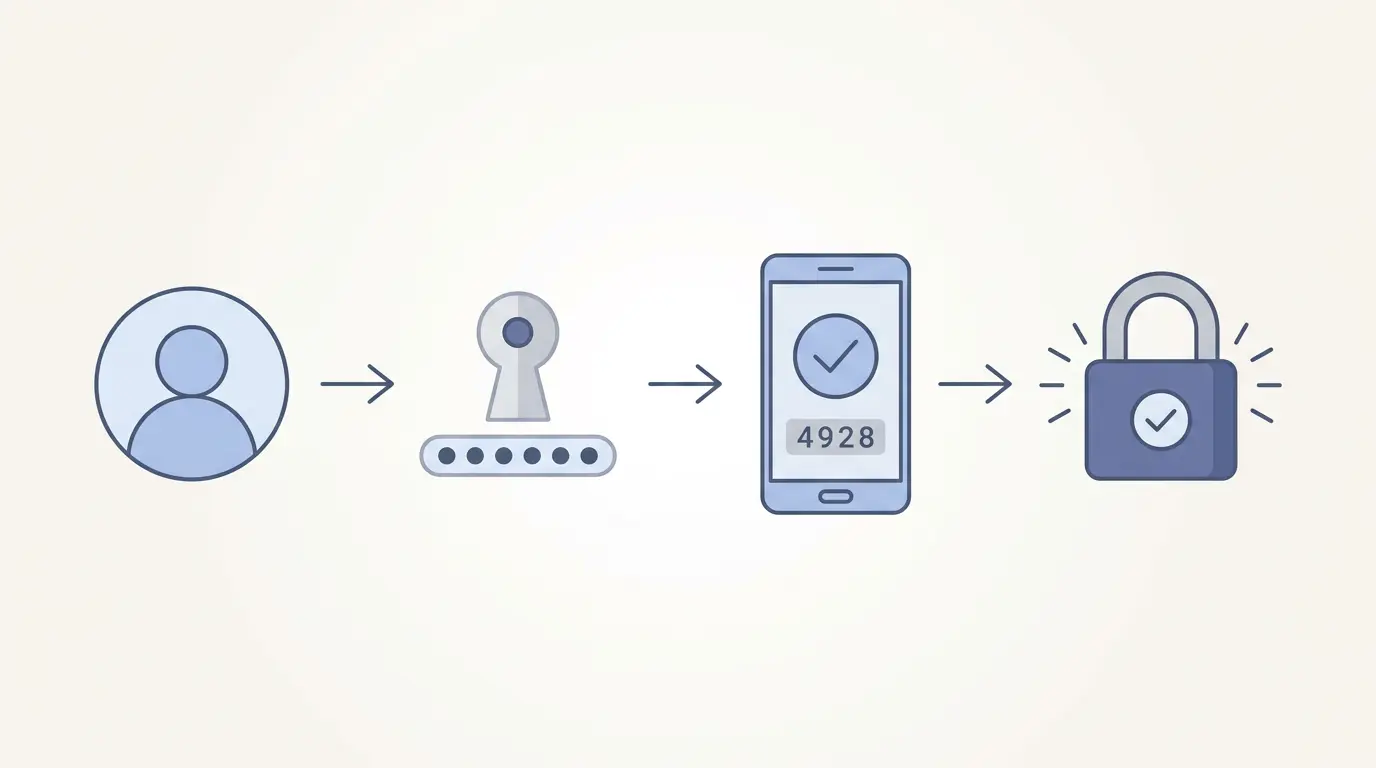
    Tweestapsverificatie is een extra beveiliging voor je online accounts. Bij een gewone login heb je alleen een wachtwoord nodig. Met tweestapsverificatie moet je na je wachtwoord nog op een tweede manier bewijzen dat jij het bent.

    Illustratie van tweestapsverificatie met een wachtwoord en tweede controle
    Tweestapsverificatie voegt na je wachtwoord een tweede controle toe.

    Dat kan bijvoorbeeld met een code op je telefoon, een authenticator-app of een melding die je op je smartphone bevestigt.

    Het idee is eenvoudig: iemand die alleen je wachtwoord heeft, kan dan niet zomaar bij je account.

    Stel dat iemand je wachtwoord heeft bemachtigd. Zonder tweestapsverificatie kan die persoon mogelijk direct proberen in te loggen. Met tweestapsverificatie is er nog een tweede controle nodig.

    Die extra beveiliging is vooral belangrijk voor accounts die veel persoonlijke informatie bevatten, zoals je e-mail, Google- of Apple-account en accounts met financiële gegevens.

    Tweestapsverificatie wordt ook wel 2FA genoemd. Dat staat voor two-factor authentication.

    Hoe werkt 2FA?

    Bij tweestapsverificatie bestaat het inloggen uit twee controles. Eerst vul je je wachtwoord in. Daarna volgt een tweede controle waarmee je laat zien dat jij degene bent die probeert in te loggen.

    Een eenvoudig voorbeeld:

    Je wilt inloggen op je Google-account. Je vult eerst je e-mailadres en wachtwoord in. Daarna kan Google bijvoorbeeld een melding op je smartphone tonen. Je bevestigt dat jij probeert in te loggen en krijgt vervolgens toegang tot je account.

    De tweede controle hoeft dus niet altijd een code te zijn. Het kan ook een melding op je telefoon, een code uit een authenticator-app of een beveiligingssleutel zijn. Welke mogelijkheden je krijgt, verschilt per dienst.

    Het belangrijkste is dat de tweede stap iets toevoegt naast je wachtwoord. Heeft iemand je wachtwoord gestolen, dan is dat nog niet voldoende om zomaar in je account te komen.

    Twee stappen betekent niet altijd twee apparaten

    Je hebt voor tweestapsverificatie niet altijd twee verschillende apparaten nodig.

    Je kunt bijvoorbeeld op je computer inloggen en de tweede controle op je smartphone uitvoeren. Maar sommige methoden werken ook volledig op één apparaat.

    Welke methode je kunt gebruiken, hangt af van de dienst en de beveiligingsmogelijkheden die deze aanbiedt.

    Waarom is een wachtwoord alleen niet genoeg?

    Een sterk wachtwoord is belangrijk, maar het blijft één beveiligingslaag.

    Een wachtwoord kan bijvoorbeeld worden gestolen bij een datalek. Ook gebruiken mensen soms hetzelfde wachtwoord voor meerdere accounts. Als één account wordt getroffen, kan een aanvaller proberen dat wachtwoord ook bij andere diensten te gebruiken.

    Met tweestapsverificatie voeg je een extra controle toe. Zelfs wanneer iemand je wachtwoord kent, moet die persoon ook nog door de tweede beveiligingsstap heen.

    Je kunt het zien als een extra slot op de deur. Een goed wachtwoord blijft belangrijk, maar je vertrouwt niet meer op één beveiligingslaag.

    Welke accounts moet je als eerste beveiligen?

    Begin met je belangrijkste accounts. Je e-mailaccount is daarbij extra belangrijk. Wie toegang krijgt tot je e-mail, kan bij veel andere accounts namelijk een nieuw wachtwoord aanvragen.

    Daarna zijn bijvoorbeeld je Google- of Apple-account, sociale media en accounts met financiële gegevens goede kandidaten.

    Heb je nog niet overal tweestapsverificatie ingesteld? Begin dan met de accounts die voor jou het belangrijkst zijn. Je hoeft niet alles tegelijk te doen.

    Welke vormen van tweestapsverificatie zijn er?

    Niet iedere dienst gebruikt dezelfde vorm van tweestapsverificatie. Je kunt bijvoorbeeld een code per sms krijgen, een code uit een authenticator-app gebruiken of een melding op je smartphone bevestigen.

    De verschillende methoden bieden niet allemaal dezelfde bescherming.

    Sms-code

    Bij deze methode ontvang je na het invoeren van je wachtwoord een code per sms. Je vult die code vervolgens in om de login te bevestigen.

    Een sms-code is beter dan alleen een wachtwoord, maar er zijn sterkere mogelijkheden. Daarom bieden veel diensten tegenwoordig ook andere methoden aan.

    Als een dienst alleen sms aanbiedt, is het desondanks verstandig om tweestapsverificatie in te schakelen.

    Authenticator-app

    Een authenticator-app maakt tijdelijke inlogcodes aan. Bekende voorbeelden zijn Google Authenticator en Microsoft Authenticator.

    Je opent de app wanneer daarom wordt gevraagd en voert de actuele code in. De code verandert regelmatig.

    Een authenticator-app is een goede keuze wanneer een dienst deze mogelijkheid aanbiedt en je geen sterkere, phishingbestendige methode kunt gebruiken.

    Bevestiging op je smartphone

    Sommige diensten sturen geen code, maar een melding naar je smartphone. Je krijgt bijvoorbeeld de vraag of jij probeert in te loggen en kunt de poging bevestigen of weigeren.

    Dat is vaak makkelijker dan een code overtypen.

    Let wel op: bevestig nooit een inlogmelding die je zelf niet hebt gestart. Een aanvaller kan je namelijk proberen te verleiden om een eigen inlogpoging goed te keuren.

    Beveiligingssleutel

    Een beveiligingssleutel is een klein fysiek apparaat waarmee je een login kunt bevestigen. Je gebruikt hem bijvoorbeeld via USB of draadloos wanneer de dienst dat ondersteunt.

    Beveiligingssleutels bieden een sterke vorm van accountbeveiliging en kunnen goed beschermen tegen phishing. Ze zijn vooral interessant als je extra sterke beveiliging wilt of accounts hebt waarbij veiligheid extra belangrijk is.

    Voor de meeste mensen zijn er eenvoudigere mogelijkheden.

    En hoe zit het met passkeys?

    Passkeys zijn een nieuwere manier om in te loggen zonder een traditioneel wachtwoord. Je bevestigt het inloggen bijvoorbeeld met je vingerafdruk, gezichtsherkenning of de schermvergrendeling van je apparaat.

    Een passkey werkt anders dan klassieke tweestapsverificatie. Bij een passkey hoeft een dienst zoals Google je wachtwoord niet eerst te laten volgen door een tweede stap. De passkey controleert namelijk al of je toegang hebt tot het apparaat waarop de sleutel staat.

    Passkeys zijn bovendien beter bestand tegen phishing dan wachtwoorden. Je kunt een passkey niet zomaar aan een nepwebsite doorgeven zoals je dat met een wachtwoord of code kunt doen.

    Kort gezegd: 2FA voegt een extra beveiligingsstap toe aan een wachtwoord, terwijl een passkey het wachtwoord juist kan vervangen.

    Steeds meer diensten ondersteunen passkeys. Als een belangrijke dienst deze mogelijkheid aanbiedt, kan het daarom interessant zijn om die te gebruiken.

    Overzicht van manieren voor tweestapsverificatie: sms-code, authenticator-app, telefoonbevestiging, beveiligingssleutel en passkey.
    Verschillende manieren om je account extra te beveiligen, van een sms-code tot een beveiligingssleutel.

    Welke methode kun je het beste gebruiken?

    Er is niet één methode die voor iedereen de juiste keuze is. Kijk vooral welke mogelijkheden de dienst aanbiedt.

    Een praktische volgorde is:

    • Passkey: een goede moderne keuze wanneer de dienst deze ondersteunt.
    • Beveiligingssleutel: biedt sterke bescherming, maar is voor de meeste mensen niet nodig.
    • Authenticator-app: een goede keuze wanneer een passkey of beveiligingssleutel niet beschikbaar is.
    • Bevestiging op je smartphone: makkelijk in gebruik en een goede extra beveiligingslaag.
    • Sms-code: minder sterk dan de bovenstaande mogelijkheden, maar nog altijd beter dan alleen een wachtwoord.

    Je hoeft het dus niet ingewikkelder te maken dan nodig. Gebruik de sterkere methode die je prettig kunt gebruiken en die de dienst ondersteunt.

    Kun je alleen sms gebruiken? Schakel tweestapsverificatie dan gewoon in. Een extra beveiligingslaag is beter dan alleen een wachtwoord.

    Hoe stel je tweestapsverificatie in?

    Het instellen verschilt per dienst, maar de stappen zijn meestal vergelijkbaar.

    Ga naar de beveiligingsinstellingen van je account. Zoek daar naar een onderdeel met een naam als Tweestapsverificatie, 2FA, Twee-factor-authenticatie of Inloggen in twee stappen.

    Vervolgens kies je de methode die je wilt gebruiken. De mogelijkheden verschillen per dienst.

    Bij een authenticator-app moet je meestal een QR-code scannen of een speciale sleutel invoeren. De app kan daarna tijdelijke codes genereren die je tijdens het inloggen gebruikt.

    Bij Google vind je de instelling onder Beveiliging en inloggen → Tweestapsverificatie.

    Bij een Apple Account vind je de instelling onder Instellingen → [je naam] → Inloggen en beveiliging → Twee-factor-authenticatie. De meeste Apple Accounts gebruiken deze beveiliging inmiddels al.

    Bewaar je herstelmogelijkheden

    Bij het instellen van tweestapsverificatie kun je bij sommige diensten herstelcodes krijgen. Dit zijn eenmalige codes waarmee je weer toegang tot je account kunt krijgen als je bijvoorbeeld je telefoon kwijtraakt.

    Bewaar deze codes op een veilige plek. Sla ze niet alleen op je smartphone op. Juist wanneer je je telefoon kwijtraakt, kun je daar mogelijk niet meer bij.

    Kijk ook welke andere herstelmogelijkheden de dienst aanbiedt. Dat kan bijvoorbeeld een tweede telefoonnummer, een ander vertrouwd apparaat, een beveiligingssleutel of een hersteladres zijn. Google biedt verschillende van deze mogelijkheden aan.

    Begin met je belangrijkste accounts

    Je hoeft niet alle accounts op dezelfde dag te beveiligen.

    Op die manier bouw je de beveiliging stap voor stap op.

    Wat als je je telefoon kwijtraakt?

    Tweestapsverificatie maakt je accounts veiliger, maar het kan lastig zijn als je telefoon kwijt is of wordt gestolen. Je gebruikt je smartphone immers vaak om een login te bevestigen of een code te ontvangen.

    Daarom is het verstandig om bij het instellen van tweestapsverificatie meteen te kijken naar je herstelmogelijkheden.

    Heb je herstelcodes gekregen? Bewaar die dan op een veilige plek waar je ook bij kunt als je telefoon niet beschikbaar is.

    Sommige diensten bieden daarnaast andere manieren om weer toegang te krijgen, zoals een tweede apparaat, een extra telefoonnummer of een andere beveiligingsmethode. Zorg dat je weet welke mogelijkheden jouw belangrijkste accounts bieden.

    Kun je niet meer bij je account omdat de tweede verificatiestap op je verloren telefoon staat? Gebruik dan de officiële herstelprocedure van de betreffende dienst.

    Tweestapsverificatie is dus geen reden om 2FA niet te gebruiken. Zorg er vooral voor dat je vooraf weet hoe je weer toegang krijgt als je telefoon wegvalt.

    Kan tweestapsverificatie worden omzeild?

    Tweestapsverificatie maakt je account een stuk veiliger, maar het is geen garantie dat een account nooit kan worden overgenomen.

    Oplichters proberen daarom soms niet de beveiliging zelf te kraken, maar jou ervan te overtuigen de tweede stap zelf goed te keuren.

    Je kunt bijvoorbeeld onverwacht een melding krijgen dat iemand probeert in te loggen. Als je die melding zonder na te denken bevestigt, kan de aanvaller alsnog toegang krijgen.

    Daarom blijft het belangrijk om voorzichtig om te gaan met onverwachte inlogmeldingen, codes en berichten.

    Bevestig nooit een inlogpoging die je zelf niet hebt gestart.

    Krijg je een beveiligingscode terwijl je helemaal niet probeert in te loggen? Deel die code dan met niemand. Het kan betekenen dat iemand probeert toegang te krijgen tot je account.

    Tweestapsverificatie werkt het beste als onderdeel van een bredere aanpak: gebruik sterke en unieke wachtwoorden, wees voorzichtig met phishing en houd je apparaten en software up-to-date.

    Tot slot

    Tweestapsverificatie is een eenvoudige manier om je belangrijkste accounts beter te beschermen. Je wachtwoord is dan niet meer de enige beveiligingslaag.

    Begin met je e-mailaccount en andere accounts die voor jou belangrijk zijn. Kies vervolgens de beveiligingsmethode die de dienst aanbiedt en die bij jou past.

    En vergeet je herstelmogelijkheden niet. Een extra beveiligingslaag werkt het prettigst wanneer je vooraf ook hebt geregeld hoe je weer toegang krijgt als je telefoon of ander apparaat wegvalt.

    Heb je eenmaal tweestapsverificatie ingesteld, blijf dan alert op onverwachte inlogmeldingen, codes en phishingberichten. Ook met 2FA blijft het belangrijk om niet zomaar iets te bevestigen wat je zelf niet hebt gestart.

    Veelgestelde vragen

    Is tweestapsverificatie hetzelfde als 2FA?

    Ja. 2FA staat voor two-factor authentication en is de Engelse term voor tweestapsverificatie of tweefactorauthenticatie.

    Is tweestapsverificatie echt nodig?

    Een wachtwoord alleen biedt minder bescherming dan een account met een extra beveiligingslaag. Vooral je e-mailaccount en andere belangrijke accounts zijn daarom goede kandidaten voor tweestapsverificatie.

    Wat is veiliger: sms of een authenticator-app?

    Een authenticator-app is over het algemeen een sterkere keuze dan sms. Als een dienst een passkey of beveiligingssleutel ondersteunt, zijn dat interessante alternatieven die beter tegen phishing bestand zijn.

    Wat gebeurt er als ik mijn telefoon kwijtraak?

    Dat hangt af van de dienst en de herstelmogelijkheden die je hebt ingesteld. Met bijvoorbeeld herstelcodes, een tweede apparaat of een andere herstelmethode kun je mogelijk weer toegang krijgen. Controleer deze mogelijkheden daarom voordat je je telefoon kwijtraakt.

    Kan iemand met mijn wachtwoord nog inloggen als ik 2FA gebruik?

    Niet zomaar. Bij klassieke tweestapsverificatie is naast je wachtwoord nog een tweede controle nodig. Dat maakt het voor iemand met alleen je wachtwoord moeilijker om toegang te krijgen.

    Wat is het verschil tussen 2FA en een passkey?

    Bij 2FA gebruik je normaal gesproken een wachtwoord plus een tweede controle. Een passkey kan het wachtwoord juist vervangen. Je bevestigt het inloggen bijvoorbeeld met je vingerafdruk, gezichtsscan of schermvergrendeling.

    Meer technologie, minder ruis

    Ontdek meer eerlijke uitleg, praktische adviezen en duidelijke vergelijkingen. Zonder marketingtaal, zodat jij met vertrouwen de juiste keuze kunt maken.
  • Phishing herkennen: zo weet je of een bericht nep is.

    Phishing herkennen: zo weet je of een bericht nep is.

    Je krijgt een bericht van je bank. Of misschien van een pakketbezorger, de overheid of een bekende. Er staat dat je iets moet controleren, betalen of bevestigen. Onderaan staat een link waarop je snel kunt klikken.

    Het bericht ziet er betrouwbaar uit. Het logo klopt, de naam van de organisatie staat erbij en misschien worden zelfs gegevens genoemd die echt bij jou horen. Toch kan het phishing zijn.

    Phishing is een vorm van oplichting waarbij criminelen proberen je gegevens, geld of toegang tot je accounts te ontfutselen. Dat gebeurt niet alleen via e-mail, maar ook via sms, WhatsApp, telefoontjes en QR-codes.

    Maar hoe herken je phishing als een bericht er steeds overtuigender uitziet? En wat moet je doen als je twijfelt of zelfs al op een link hebt geklikt?

    In dit artikel leg ik uit waar je op kunt letten, hoe je een verdacht bericht veilig controleert en wat je kunt doen als het toch mis is gegaan.

    Wat is phishing?

    Phishing is een vorm van online oplichting waarbij iemand probeert je te misleiden om persoonlijke gegevens, geld of toegang tot een account af te staan.

    Dat gebeurt vaak met een bericht dat afkomstig lijkt te zijn van een organisatie of persoon die je kent. Denk aan je bank, een pakketbezorger, de overheid, een webshop of zelfs een vriend of familielid.

    In zo’n bericht wordt je bijvoorbeeld gevraagd om op een link te klikken, een betaling te doen, je gegevens te controleren of een beveiligingscode door te geven. De afzender probeert je ervan te overtuigen dat je snel iets moet doen.

    Phishing gaat daarom niet zozeer over het hacken van je telefoon. De aanvaller probeert vooral jou ervan te overtuigen dat je zelf iets moet doen wat je normaal gesproken niet zou doen.

    Dat maakt phishing soms lastig te herkennen. Een bericht kan er professioneel uitzien en toch volledig nep zijn.

    Waarom ziet phishing er steeds echter uit?

    Misschien denk je bij phishing aan een bericht met opvallende spelfouten, een vreemd logo en een onhandig webadres. Dat kan inderdaad een aanwijzing zijn, maar je kunt er tegenwoordig niet meer zomaar vanuit gaan.

    Phishingberichten worden steeds overtuigender gemaakt. Een bericht kan dezelfde huisstijl gebruiken als een bekende organisatie, professioneel geschreven zijn en op het eerste gezicht precies lijken op een bericht dat je normaal gesproken zou krijgen.

    Ook kunnen criminelen informatie gebruiken die ze al over jou hebben. Denk bijvoorbeeld aan je naam, een bestelling die je daadwerkelijk hebt geplaatst of de naam van je bank. Daardoor kan een bericht veel geloofwaardiger overkomen.

    Kunstmatige intelligentie maakt het voor criminelen bovendien eenvoudiger om overtuigende teksten te schrijven.Een phishingbericht hoeft daardoor niet meer herkenbaar te zijn aan slecht Nederlands of vreemde zinnen.

    Een foutloze tekst betekent dus niet dat een bericht betrouwbaar is. Kijk bijvoorbeeld naar het fictieve bericht hieronder. Op het eerste gezicht lijkt er weinig bijzonders aan de hand, maar er zijn verschillende signalen waaraan je kunt zien dat je voorzichtig moet zijn.

    Voorbeeld van een verdacht sms-bericht over een niet-bezorgd pakket
    Fictief voorbeeld van een phishingbericht. Let vooral op de onverwachte boodschap, de tijdsdruk en de link.

    Kijk daarom niet naar één detail, maar naar het geheel. Waarom krijg je dit bericht? Verwachtte je het? Wat wordt er van je gevraagd? En probeert de afzender je onder druk te zetten?

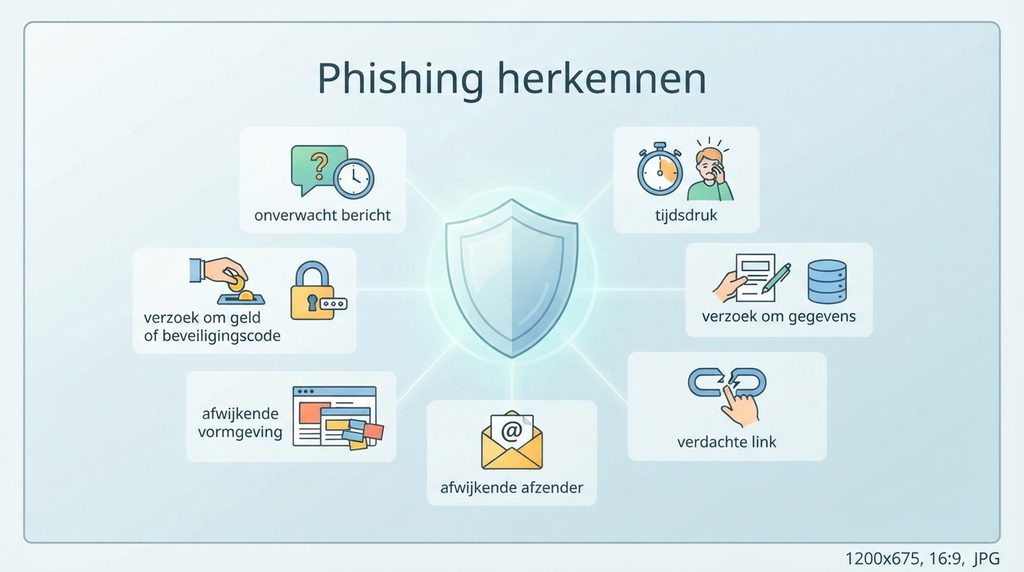
    7 signalen waaraan je phishing kunt herkennen

    Een phishingbericht herken je niet altijd aan één opvallend detail. Vaak zijn het meerdere kleine signalen die samen laten zien dat er iets niet klopt. Let daarom vooral op het geheel.

    Phishing herkennen visueel gemaakt
    De zeven belangrijkste punten om op te letten bij Phishing

    1. Je moet snel iets doen

    Phishingberichten proberen je vaak onder druk te zetten. Je moet bijvoorbeeld binnen een paar uur betalen, je account bevestigen of een probleem oplossen.

    Die tijdsdruk is bedoeld om ervoor te zorgen dat je niet rustig nadenkt over het bericht.

    2. Er wordt om persoonlijke gegevens gevraagd

    Wees extra voorzichtig wanneer een bericht vraagt om gegevens zoals je wachtwoord, bankgegevens, een pincode of een beveiligingscode.

    Een betrouwbare organisatie zal je niet zomaar via een onverwacht bericht vragen om gevoelige gegevens door te geven.

    3. Er staat een link in het bericht

    Een link is op zichzelf geen bewijs dat een bericht nep is. Het is wel verstandig om extra voorzichtig te zijn wanneer een onverwacht bericht je vraagt om via een link in te loggen, te betalen of gegevens te controleren.

    Klik bij twijfel niet op de link. Open zelf de officiële app of website van de organisatie.

    4. Het bericht komt onverwacht

    Krijg je ineens een bericht over een pakket, betaling of account terwijl je daar helemaal niets mee hebt gedaan? Dan is dat een reden om extra alert te zijn.

    Ook als de afzender een bekende organisatie lijkt te zijn, betekent dat niet automatisch dat het bericht echt is.

    5. De afzender klopt niet helemaal

    Controleer bij e-mail het volledige e-mailadres van de afzender. Bij sms of WhatsApp kan dat lastiger zijn, omdat daar vaak alleen een naam of telefoonnummer zichtbaar is.

    6. Het bericht ziet er anders uit dan je gewend bent

    Misschien gebruikt een organisatie normaal gesproken een andere manier om contact met je op te nemen. Of de vormgeving, aanhef of manier van betalen wijkt plotseling af.

    Eén afwijking hoeft niets te betekenen, maar in combinatie met andere signalen is het verstandig om het bericht niet zomaar te vertrouwen.

    7. Je wordt gevraagd geld over te maken of een beveiligingscode te delen

    Een verzoek om geld over te maken is altijd reden om goed te controleren wat er aan de hand is. Hetzelfde geldt voor een verzoek om een verificatie- of beveiligingscode.

    Deel zo’n code nooit zomaar met iemand die daarom vraagt. Ook niet wanneer die persoon beweert namens je bank, een helpdesk of een andere organisatie te bellen.

    Kijk altijd naar het geheel

    Geen van deze signalen betekent op zichzelf dat een bericht zeker phishing is. Een echte organisatie kan je bijvoorbeeld ook vragen om iets te betalen of je kunt onverwacht een bericht over een bestelling ontvangen.

    Het wordt verdacht wanneer verschillende signalen samenkomen.

    Praktijktip van Tech Zonder Ruis

    Twijfel je aan een bericht? Doe dan niets via het bericht zelf. Open de officiële app of website van de organisatie en controleer daar of er werkelijk iets aan de hand is.

    Kijk niet alleen naar de afzender

    Een bericht kan afkomstig lijken van een organisatie die je kent, terwijl dat helemaal niet zo hoeft te zijn. Alleen de naam, het logo of het telefoonnummer dat je in beeld ziet, is daarom geen bewijs dat een bericht echt is.

    Bij e-mail kun je het volledige e-mailadres van de afzender controleren. Soms zie je daar een vreemd of afwijkend domein staan. Let ook op webadressen in het bericht. Een adres dat bijna hetzelfde lijkt als het officiële adres, kan toch naar een andere website leiden.

    Bij sms en WhatsApp is het vaak moeilijker om de afzender betrouwbaar te controleren. Een bekende naam of een vertrouwd telefoonnummer geeft je dan niet automatisch zekerheid.

    Ook kan een oplichter zich voordoen als iemand die je persoonlijk kent. Een bericht als “Hoi mam, ik heb een nieuw nummer” kan bijvoorbeeld afkomstig zijn van iemand die zich als je kind voordoet.

    Kijk daarom niet alleen naar wie het bericht lijkt te sturen, maar vooral naar wat er van je wordt gevraagd en of dat logisch is.

    Twijfel je? Neem dan zelf contact op met de organisatie of persoon via een manier waarvan je zeker weet dat die betrouwbaar is.

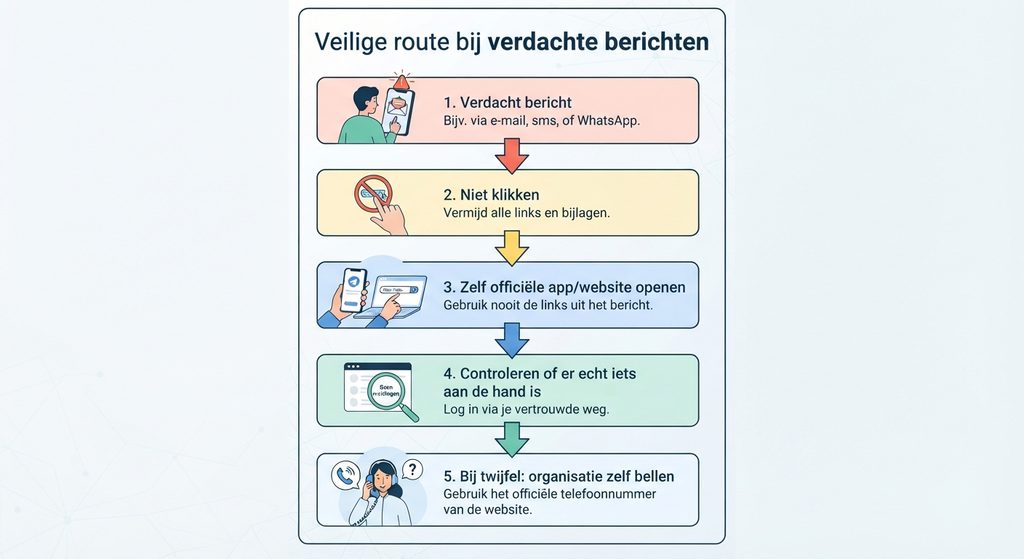
    Controleer een bericht zonder op de link te klikken

    Twijfel je of een bericht echt is? Dan is de veiligste aanpak eenvoudig: doe niets via het bericht zelf.

    Wil je bijvoorbeeld controleren of er werkelijk iets met je bankrekening aan de hand is? Open dan zelf de app van je bank. Krijg je een bericht over een pakket? Ga dan zelf naar de website of app van de betreffende bezorgdienst.

    Gebruik daarbij niet de link uit het bericht. Typ het webadres zelf in of gebruik een opgeslagen bladwijzer. Op die manier weet je zeker dat je op de officiële website terechtkomt.

    Stappen om een verdacht bericht veilig te controleren
    Controleer een verdacht bericht altijd via een officiële weg die je zelf opent.

    Hetzelfde geldt wanneer je een bericht krijgt over een account. Wil je controleren of je Google-, Apple- of ander account inderdaad aandacht nodig heeft? Open dan zelf de bijbehorende app of website en log daar in.

    Een telefoontje kan ook verdacht zijn

    Ook wanneer iemand je belt, hoef je niet direct te doen wat die persoon vraagt. Een beller kan bijvoorbeeld zeggen dat hij namens je bank belt en dat er dringend iets moet worden gecontroleerd.

    Geef tijdens zo’n gesprek geen wachtwoorden, pincodes of beveiligingscodes door. Twijfel je? Verbreek dan het gesprek en bel zelf terug via het officiële telefoonnummer van de organisatie.

    De belangrijkste regel is daarom: gebruik bij twijfel nooit de contactgegevens of links uit het verdachte bericht zelf. Zoek zelf de officiële weg.

    Wat als je toch op de link hebt geklikt?

    Je hebt op een link geklikt en begint daarna te twijfelen. Geen paniek. Alleen het openen van een phishinnglink betekent niet automatisch dat je apparaat is gehackt.

    Wat je vervolgens hebt gedaan, maakt wel verschil.

    Heb je de pagina alleen geopend en verder niets ingevuld of gedownload? Sluit de pagina dan en doe verder niets. Open eventueel zelf de officiële app of website van de organisatie om te controleren of het bericht echt was.

    Heb je op de website je wachtwoord, bankgegevens of andere persoonlijke gegevens ingevuld? Dan is het belangrijk om meteen actie te ondernemen. Wat je precies moet doen, hangt af van welke gegevens je hebt ingevuld.

    Daarom is het belangrijk om niet alleen te denken: “Ik heb op een verkeerde link geklikt, dus ik ben gehackt.” Kijk vooral naar wat er daarna is gebeurd.

    Hoe eerder je actie onderneemt, hoe groter de kans dat je de schade kunt beperken.

    Wat als je gegevens hebt ingevuld?

    Heb je op een phishingwebsite toch je gegevens ingevuld? Wacht dan niet af. Welke stappen je moet nemen, hangt af van de gegevens die je hebt ingevuld.

    Heb je een wachtwoord ingevuld? Verander dit dan zo snel mogelijk via de officiële website of app van de betreffende dienst. Gebruik je hetzelfde wachtwoord ook ergens anders, verander het daar dan eveneens. Kies bij voorkeur voor een uniek wachtwoord dat je nergens anders gebruikt.

    Heb je je bankgegevens, pincode of beveiligingscode ingevuld of doorgegeven? Neem dan direct contact op met je bank via het officiële telefoonnummer. Gebruik daarvoor niet het telefoonnummer uit het verdachte bericht.

    Heb je een beveiligingscode doorgegeven die je per sms of via een authenticator-app hebt ontvangen? Meld dit ook direct bij de betreffende dienst. Zo’n code kan namelijk worden gebruikt om toegang tot je account te krijgen.

    Controleer daarna of er iets met je account is veranderd. Kijk bijvoorbeeld of je onbekende apparaten of actieve sessies ziet en controleer of je herstelgegevens, zoals je telefoonnummer of e-mailadres, nog kloppen.

    Schaam je er vooral niet voor als het is misgegaan. Phishingberichten worden steeds overtuigender en iedereen kan erin trappen. Snel handelen is belangrijker dan jezelf verwijten maken.

    Phishing via sms, WhatsApp en QR-code

    Phishing gebeurt allang niet meer alleen via e-mail. Ook via sms, WhatsApp en QR-codes proberen oplichters je naar een verkeerde website te krijgen of je persoonlijke gegevens te laten delen.

    Phishing via sms

    Een verdacht sms-bericht kan bijvoorbeeld zeggen dat je pakket niet bezorgd kon worden, dat je een betaling moet bevestigen of dat je bankrekening is geblokkeerd.

    Omdat een sms kort is en je het bericht vaak snel leest, kan de boodschap overtuigend overkomen. Let daarom vooral op onverwachte berichten, tijdsdruk en links.

    Klik bij twijfel niet op de link. Controleer zelf via de officiële app of website of er daadwerkelijk iets aan de hand is.

    Phishing via WhatsApp

    Ook WhatsApp wordt gebruikt voor phishing. Een oplichter kan zich bijvoorbeeld voordoen als een familielid dat een nieuw telefoonnummer heeft en dringend geld nodig heeft.

    Krijg je zo’n bericht? Maak dan niet zomaar geld over. Neem op een andere manier contact op met de persoon die het bericht zou hebben gestuurd. Bel bijvoorbeeld het oude, bekende telefoonnummer.

    Ook wanneer het bericht afkomstig lijkt van een bekende, is dat dus geen garantie dat het echt is.

    Phishing via een QR-code

    Een QR-code kan naar dezelfde soort phishingwebsite leiden als een gewone link. Het verschil is dat je vaak minder goed kunt zien waar de code naartoe verwijst voordat je hem opent.

    Een QR-code op een onverwachte brief, in een sms of in een e-mail verdient daarom dezelfde voorzichtigheid als een gewone link.

    Een QR-code is niet automatisch veilig omdat je hem met je camera scant.

    Controleer na het scannen altijd waar de code naartoe leidt en vul geen gegevens in wanneer je de website niet vertrouwt.

    Dezelfde regel blijft gelden

    Of een phishingbericht nu via e-mail, sms, WhatsApp of een QR-code binnenkomt: de belangrijkste regel blijft hetzelfde.

    Laat je niet opjagen en controleer het bericht via een officiële weg die je zelf hebt geopend.

    Conclusie

    Phishing wordt steeds overtuigender. Een bericht kan er professioneel uitzien en toch bedoeld zijn om je gegevens, geld of toegang tot een account afhandig te maken.

    Gelukkig hoef je niet ieder bericht technisch te kunnen beoordelen. Kijk vooral naar het geheel: verwachtte je het bericht, wordt er tijdsdruk opgelegd, wordt er om gegevens of geld gevraagd en moet je via een link of QR-code iets doen?

    Twijfel je? Doe dan niets via het bericht zelf. Open zelf de officiële app of website van de organisatie en controleer daar of het bericht klopt.

    En heb je toch op een verkeerde link geklikt of gegevens ingevuld? Raak dan niet in paniek, maar onderneem zo snel mogelijk de juiste stappen. Daarmee kun je de mogelijke schade vaak beperken.

    Veelgestelde vragen

    Hoe weet ik of een bericht phishing is?

    Let vooral op de combinatie van signalen. Denk aan een onverwacht bericht, tijdsdruk, een verzoek om persoonlijke gegevens, een link of QR-code en een afzender die niet helemaal klopt. Eén signaal bewijst niet dat een bericht phishing is, maar meerdere signalen samen zijn reden om extra voorzichtig te zijn.

    Kan ik een phishingbericht openen zonder gehackt te worden?

    Een bericht alleen openen betekent niet automatisch dat je apparaat is gehackt. Het risico ontstaat vooral wanneer je op een link klikt, gegevens invult, een bestand opent of een onbekende app installeert. Bij twijfel kun je het bericht daarom beter met rust laten.

    Wat moet ik doen als ik op een phishinglink heb geklikt?

    Raak niet meteen in paniek. Sluit de website en kijk vooral wat je daarna hebt gedaan. Heb je niets ingevuld, gedownload of geïnstalleerd, dan is er niet automatisch sprake van een probleem. Heb je wel gegevens ingevuld, een bestand gedownload of een onbekende app geïnstalleerd? Neem dan zo snel mogelijk passende maatregelen.

    Kan een phishingbericht van mijn bank echt lijken?

    Ja. Oplichters kunnen de naam en huisstijl van een bank gebruiken en een bericht zo opstellen dat het betrouwbaar lijkt. Ook kan een telefoontje onderdeel zijn van dezelfde oplichting. Vertrouw daarom niet alleen op de naam of het telefoonnummer dat je in beeld ziet.

    Wat moet ik doen als ik twijfel aan een bericht?

    Doe niets via het bericht zelf. Klik niet op links en gebruik geen telefoonnummer of andere contactgegevens uit het bericht. Open zelf de officiële app of website van de organisatie en controleer daar of er werkelijk iets aan de hand is.

    Meer technologie, minder ruis

    Ontdek meer eerlijke uitleg, praktische adviezen en duidelijke vergelijkingen. Zonder marketingtaal, zodat jij met vertrouwen de juiste keuze kunt maken.
  • Smartphone beveiligen: zo doe je dat.

    Smartphone beveiligen: zo doe je dat.

    Een smartphone bevat tegenwoordig behoorlijk wat persoonlijke informatie. Denk aan foto’s, berichten, contacten, wachtwoorden en toegang tot je e-mail en andere accounts. Een smartphone beveiligen is daarom belangrijker dan ooit.

    Maar hoe doe je dat precies? Op internet en YouTube zijn genoeg video’s te vinden waarin wordt uitgelegd welke instellingen je moet aanpassen. Alleen kan het lastig worden als de menu’s op jouw telefoon er anders uitzien. Een Samsung heeft bijvoorbeeld niet altijd dezelfde instellingen op dezelfde plek als een Google Pixel of een iPhone.

    Je smartphone beveiligen hoeft gelukkig niet ingewikkeld te zijn. Met een aantal eenvoudige instellingen en gewoontes kun je de beveiliging van je telefoon al flink verbeteren. In dit artikel loop ik langs de belangrijkste instellingen en beveiligingsmaatregelen die je kunt controleren. Daarbij leg ik niet alleen uit wat je kunt instellen, maar ook waarom het belangrijk is.

    Je hoeft overigens niet alles uit te schakelen om je smartphone veiliger te maken. Sommige instellingen kun je beter juist aan laten staan. Goede beveiliging draait vooral om het installeren van updates, het controleren van app-machtigingen, het beveiligen van je accounts en het herkennen van verdachte berichten en links.

    Je smartphone beveiligen betekent niet alles uitzetten

    Wanneer je leest over smartphonebeveiliging, kom je regelmatig het advies tegen om functies zoals Bluetooth, locatie of wifi uit te schakelen. Dat klinkt misschien logisch, maar het is meestal niet nodig.

    Veel van deze functies zijn op zichzelf geen beveiligingsprobleem. Het gaat er vooral om hoe je ze gebruikt en welke andere beveiligingsmaatregelen je telefoon heeft.

    Een goed beveiligde smartphone begint daarom bij een paar eenvoudige zaken: zorg dat je telefoon up-to-date is, gebruik een goede schermvergrendeling en controleer welke apps toegang hebben tot je gegevens. Ook je eigen gedrag speelt een belangrijke rol, bijvoorbeeld wanneer je een link ontvangt die je niet vertrouwt.

    In de volgende stappen loop ik de belangrijkste instellingen en maatregelen langs. Zo kun je zelf bepalen wat je op jouw smartphone wilt aanpassen, zonder dat je functies uitschakelt die je gewoon nodig hebt.

    1. Houd je smartphone up-to-date

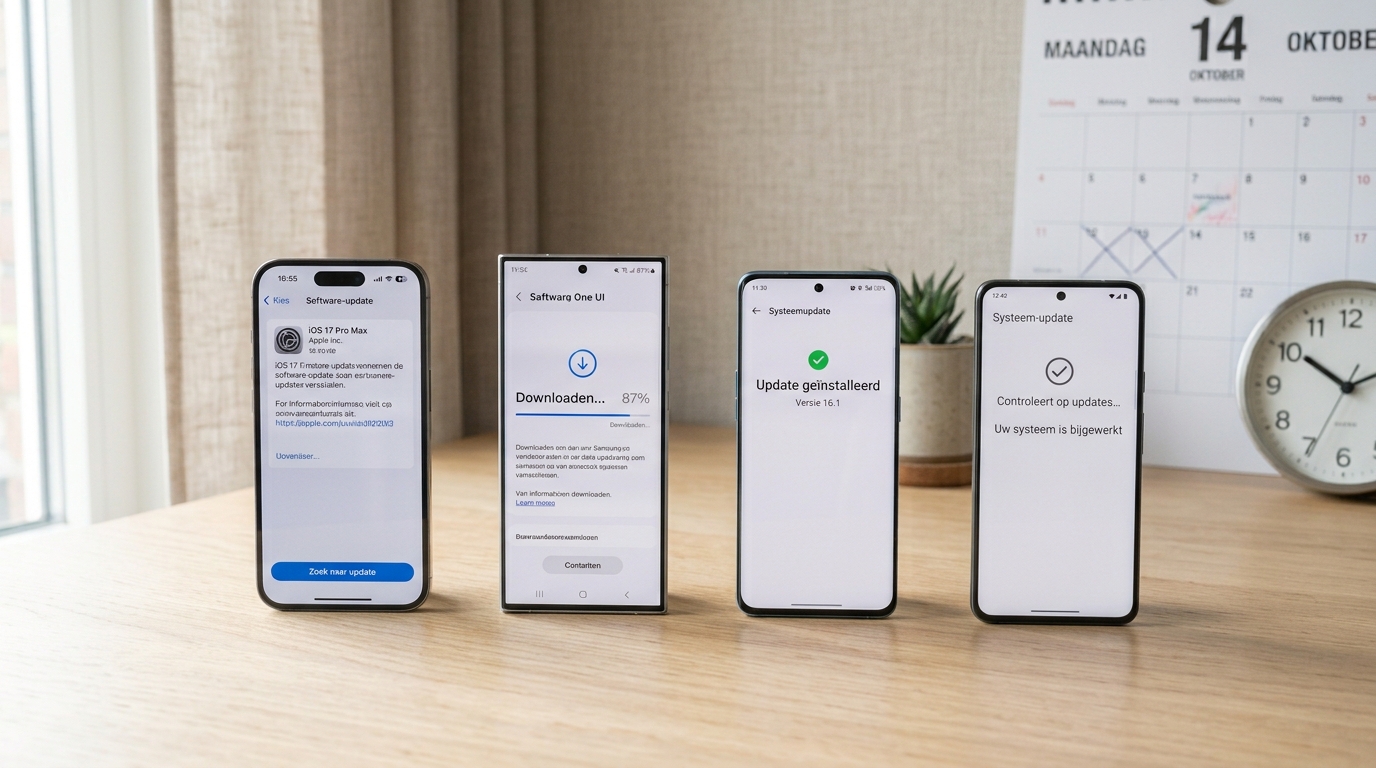
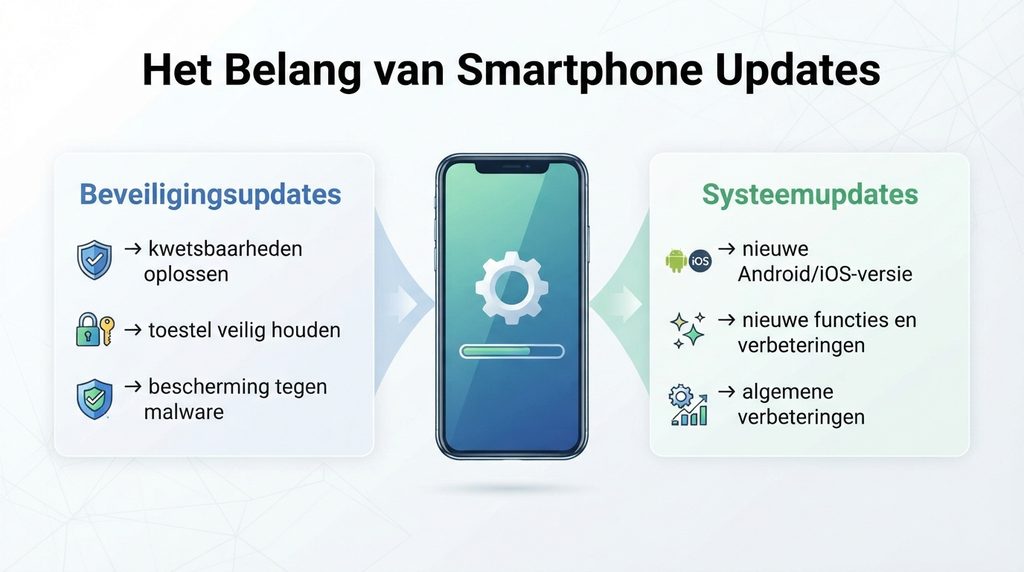
    Een van de eenvoudigste dingen die je kunt doen om je smartphone te beveiligen, is ervoor zorgen dat de software up-to-date is. Fabrikanten brengen regelmatig updates uit waarin niet alleen nieuwe functies en verbeteringen zitten, maar ook beveiligingsproblemen worden opgelost.

    Het is daarom verstandig om updates niet onnodig uit te stellen. Als je telefoon een melding geeft dat er een software- of beveiligingsupdate klaarstaat, installeer die dan wanneer het uitkomt.

    Ook apps krijgen regelmatig updates. Die kunnen eveneens beveiligingsproblemen oplossen. Laat automatische updates daarom bij voorkeur ingeschakeld, zodat je niet zelf voortdurend hoeft te controleren of er nieuwe versies beschikbaar zijn.

    Controleer ook de beveiligingsupdates

    Op veel Android-telefoons kun je afzonderlijk zien wanneer de laatste beveiligingsupdate is geïnstalleerd. De exacte plek verschilt per merk en Android-versie, maar meestal vind je deze informatie bij de software- of beveiligingsinstellingen.

    Op een iPhone worden beveiligingsverbeteringen meestal samen met iOS-updates geïnstalleerd. Apple kan daarnaast tussentijdse beveiligingsupdates uitbrengen wanneer daar aanleiding voor is.

    Praktijktip van Tech Zonder Ruis

    Controleer bij een telefoon die je al een tijdje gebruikt af en toe wanneer de laatste beveiligingsupdate is geïnstalleerd. Je hoeft niet iedere update direct te installeren, maar het is verstandig om beveiligingsupdates niet onnodig lang uit te stellen.

    Let op: de precieze namen en menupaden kunnen per telefoon verschillen. Zoek je een instelling niet op de plek die je in een video ziet? Kijk dan vooral naar de naam van de instelling. Fabrikanten kunnen dezelfde functie op een andere plek zetten of anders noemen.

    2. Gebruik een goede schermvergrendeling

    Je smartphone beveiligen begint bij iets simpels: zorg dat niet iedereen zomaar toegang krijgt tot je telefoon. Een goede schermvergrendeling voorkomt dat iemand die je smartphone in handen krijgt direct bij je foto’s, berichten, apps en andere persoonlijke gegevens kan.

    Gebruik daarom bij voorkeur een pincode van minimaal zes cijfers, een sterk wachtwoord of een andere veilige vergrendelingsmethode. Vermijd voor de hand liggende codes zoals 123456, je geboortejaar of andere informatie die iemand gemakkelijk kan raden.

    Een vingerafdruk of gezichtsherkenning kan het dagelijks gebruik een stuk gemakkelijker maken. Je hoeft dan niet iedere keer je pincode in te voeren. Deze biometrische beveiliging werkt bovendien samen met de normale schermvergrendeling: je pincode of wachtwoord blijft de belangrijkste basis van de beveiliging.

    Kies gemak zonder onnodig risico

    Een langere pincode of een sterk wachtwoord is veiliger, maar moet natuurlijk wel praktisch blijven. Het heeft weinig zin om een ingewikkelde beveiliging te kiezen die je vervolgens uit gemak weer uitschakelt.

    Kijk daarom vooral naar wat jouw telefoon ondersteunt en wat voor jou prettig werkt. Een goede combinatie van een sterke pincode en biometrische ontgrendeling biedt voor de meeste mensen een goede balans tussen veiligheid en gebruiksgemak.

    Praktijktip van Tech Zonder Ruis

    Gebruik liever een willekeurige pincode dan een code die iets met jou persoonlijk te maken heeft. Een paar seconden extra bij het ontgrendelen zijn een kleine moeite als daarmee je persoonlijke gegevens beter beschermd zijn.

    3. Controleer welke rechten apps hebben

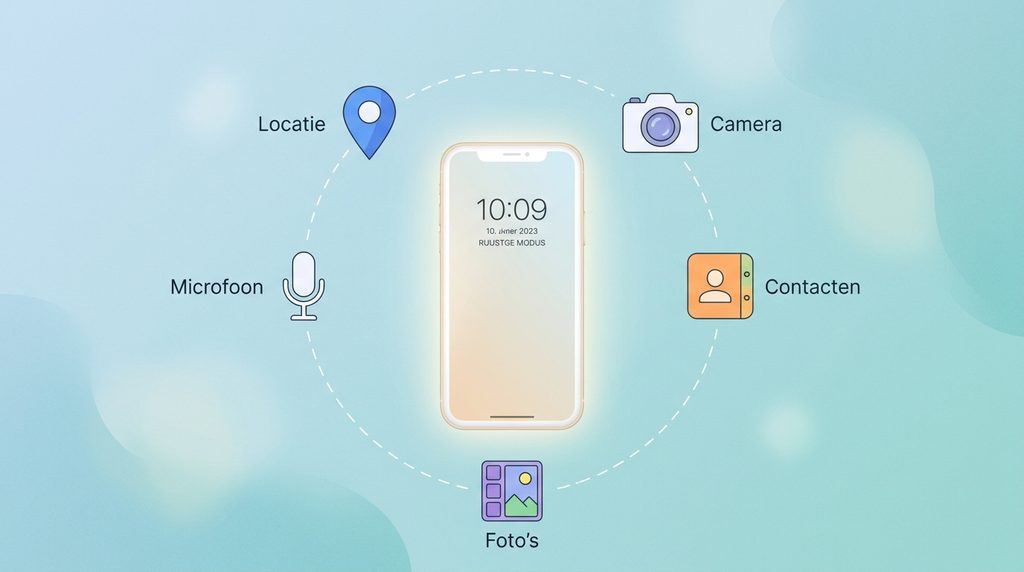
    Wanneer je een app installeert, kan die vragen om toegang tot bepaalde functies en gegevens op je smartphone. Denk aan je locatie, camera, microfoon, contacten of foto’s.

    Dat een app om zo’n toestemming vraagt, betekent niet automatisch dat er iets mis is. Een navigatie-app heeft bijvoorbeeld een goede reden om je locatie te gebruiken en een video-app kan toegang tot je camera en microfoon nodig hebben.

    Toch is het verstandig om af en toe te controleren welke apps welke rechten hebben. Misschien heeft een app nog steeds toegang tot je locatie terwijl je die al maanden niet hebt gebruikt. Of een app heeft toegang tot je contacten terwijl dat helemaal niet nodig is voor wat je ermee doet.

    Afbeelding die opties laat zien om een telefoon goed te beveiligen. Smartphone beveiligen doe je zo.
    Geef apps alleen toegang tot wat ze nodig hebben

    Geef apps alleen toegang als dat nodig is

    Bij zowel Android als iPhone kun je per app bekijken welke machtigingen zijn toegestaan. De precieze namen en menupaden verschillen per telefoon, maar zoek in de instellingen bijvoorbeeld naar App-machtigingen, Machtigingen of Privacy.

    Je kunt daar per app bepalen of deze toegang mag krijgen tot bijvoorbeeld:

    • je locatie;
    • de camera;
    • de microfoon;
    • je contacten;
    • je foto’s en video’s;
    • bestanden en andere gegevens.

    Je hoeft daarbij niet iedere toestemming standaard te weigeren. Kijk vooral of de toegang logisch is voor de functie van de app. Een weer-app die je locatie gebruikt om het weer in jouw omgeving te tonen is bijvoorbeeld begrijpelijk. Een eenvoudige zaklamp-app die toegang tot je contacten vraagt, is dat niet.

    Let ook op toegang die een app niet meer nodig heeft

    Sommige telefoons kunnen automatisch bepaalde rechten intrekken wanneer je een app langere tijd niet gebruikt. Als jouw smartphone die mogelijkheid biedt, kan dat een handige extra beveiligingsmaatregel zijn.

    Controleer daarnaast regelmatig welke apps je nog daadwerkelijk gebruikt. Een app die je niet meer nodig hebt, kun je beter verwijderen. Daarmee voorkom je niet alleen onnodige toegang tot gegevens, maar houd je je smartphone ook overzichtelijk.

    4. Verwijder apps die je niet meer gebruikt

    Op veel smartphones staan apps die je ooit hebt geïnstalleerd maar inmiddels nauwelijks of helemaal niet meer gebruikt. Het kan verstandig zijn om die af en toe op te ruimen.

    Een app die je niet gebruikt, heeft meestal geen reden om toegang te hebben tot bijvoorbeeld je locatie, foto’s of andere gegevens. Door de app te verwijderen, neem je die mogelijke toegang ook weg.

    Daarnaast krijgen apps regelmatig updates. Een app die je niet meer gebruikt, maar wel op je telefoon blijft staan, kan in theorie nog steeds een beveiligingsprobleem bevatten als deze niet wordt bijgewerkt.

    Kijk af en toe door je apps

    Neem bijvoorbeeld eens in de paar maanden een paar minuten om je lijst met geïnstalleerde apps door te lopen. Vraag jezelf bij iedere app af of je deze nog gebruikt.

    Gebruik je een app al langere tijd niet meer? Dan kun je hem meestal gewoon verwijderen. Je kunt hem later altijd opnieuw installeren als je hem toch weer nodig hebt.

    Let er wel op dat je sommige apps niet zomaar kunt verwijderen. Systeemapps en apps die onderdeel zijn van Android of iOS kunnen soms alleen worden uitgeschakeld of verborgen. Dat is niet hetzelfde als een gewone app verwijderen en is meestal ook niet nodig.

    Praktijktip van Tech Zonder Ruis

    Twijfel je of je een app nog nodig hebt? Laat hem dan niet maandenlang ongebruikt op je telefoon staan. Verwijderen is vaak de eenvoudigste keuze. Heb je de app later toch weer nodig, dan kun je hem meestal opnieuw installeren.

    5. Installeer apps alleen uit betrouwbare bronnen

    De veiligste manier om nieuwe apps te installeren is via de officiële appwinkel van je smartphone. Op Android is dat meestal de Google Play Store en op een iPhone de App Store van Apple.

    Dat betekent niet dat iedere app in zo’n winkel automatisch veilig is. Controleer bij een onbekende app bijvoorbeeld de naam van de ontwikkelaar, het aantal downloads en de beoordelingen. Wees ook voorzichtig met apps die om opvallend veel rechten vragen.

    Android: let op apps buiten de Play Store

    Op Android is het mogelijk om apps buiten de Google Play Store te installeren. Dit wordt ook wel sideloading genoemd. Soms kan dat nuttig zijn, maar het brengt ook extra risico’s met zich mee.

    Installeer daarom niet zomaar een APK-bestand omdat een website of video je dat aanraadt. Gebruik je bewust een app buiten de Play Store? Controleer dan goed waar het bestand vandaan komt en of je de ontwikkelaar vertrouwt.

    iPhone: apps installeren werkt anders

    Op een iPhone worden apps normaal gesproken via de App Store geïnstalleerd. Apple controleert apps voordat ze in de App Store worden aangeboden.

    In bepaalde situaties en regio’s zijn er inmiddels ook andere manieren om apps te installeren. Voor de meeste gebruikers blijft de App Store echter de eenvoudigste en veiligste keuze.

    Je hoeft dus niet allerlei instellingen uit te schakelen om je smartphone te beveiligen. Juist door apps via betrouwbare bronnen te installeren, verklein je de kans dat je per ongeluk schadelijke software op je telefoon zet.

    6. Beveilig je Google- of Apple-account

    Je smartphone is vaak verbonden met een belangrijk online account. Op Android is dat meestal je Google-account en op een iPhone je Apple Account. Via zo’n account krijg je bijvoorbeeld toegang tot je contacten, foto’s, back-ups en andere gegevens.

    Daarom is het belangrijk om niet alleen je smartphone zelf te beveiligen, maar ook het account dat eraan gekoppeld is.

    Gebruik een sterk en uniek wachtwoord

    Gebruik voor je Google- of Apple-account een sterk wachtwoord dat je nergens anders gebruikt. Zo voorkom je dat een gelekt wachtwoord van een andere website ook toegang geeft tot je smartphonegegevens.

    Een wachtwoordmanager kan helpen om unieke wachtwoorden te gebruiken zonder dat je ze allemaal zelf hoeft te onthouden.

    Zet tweestapsverificatie aan

    Met tweestapsverificatie is een wachtwoord alleen niet voldoende om in te loggen. Er is dan nog een tweede controle nodig, bijvoorbeeld via een melding op je telefoon, een authenticator-app of een beveiligingssleutel.

    Dat maakt het voor iemand die je wachtwoord te pakken heeft een stuk moeilijker om toegang tot je account te krijgen.

    Zowel Google als Apple bieden hiervoor verschillende mogelijkheden. Welke methode voor jou beschikbaar is, hangt onder andere af van je account en de apparaten die je gebruikt.

    Kijk ook naar toegangssleutels (passkeys)

    Steeds meer diensten ondersteunen toegangssleutels, ook wel passkeys genoemd, als alternatief voor traditionele wachtwoorden. Een passkey gebruikt de beveiliging van je apparaat, zoals je vingerafdruk, gezichtsherkenning of schermvergrendeling, om je identiteit te bevestigen.

    Je hoeft daardoor niet telkens een wachtwoord in te voeren en een passkey is niet op dezelfde manier gevoelig voor phishing als een traditioneel wachtwoord.

    Je hoeft overigens niet meteen al je accounts om te zetten naar passkeys. Als een dienst ze ondersteunt, kan het wel een interessante extra beveiligingsoptie zijn.

    Praktijktip van Tech Zonder Ruis

    Begin met je belangrijkste account. Zorg dat je Google- of Apple-account een uniek wachtwoord heeft en zet tweestapsverificatie aan als je dat nog niet hebt gedaan. Daarna kun je stap voor stap ook je andere belangrijke accounts nalopen.

    7. Let op wat er op je vergrendelde scherm verschijnt

    Een sterke schermvergrendeling beschermt je telefoon, maar dat betekent niet automatisch dat alle informatie op het vergrendelde scherm verborgen blijft.

    Berichten, e-mails en andere meldingen kunnen bijvoorbeeld al een deel van de inhoud laten zien. Iemand die je telefoon in handen heeft, kan daardoor soms persoonlijke informatie lezen zonder je pincode te kennen.

    Je kunt daarom instellen hoeveel informatie er op het vergrendelde scherm wordt weergegeven. Je kunt er bijvoorbeeld voor kiezen om alleen te zien dat je een bericht hebt ontvangen, zonder dat de inhoud van het bericht zichtbaar is.

    Controleer je meldingen

    Kijk in de instellingen van je smartphone bij Meldingen en zoek naar opties voor het vergrendelde scherm. De precieze benaming en mogelijkheden verschillen per merk en versie.

    Je kunt er vaak voor kiezen om:

    • alle meldingen op het vergrendelde scherm te tonen;
    • alleen meldingen te tonen zonder gevoelige inhoud;
    • meldingen helemaal niet op het vergrendelde scherm te tonen.

    Welke optie het beste is, hangt af van hoe belangrijk je privacy vindt en hoeveel gemak je wilt behouden. Voor veel mensen is het een goede middenweg om meldingen wel te laten verschijnen, maar de inhoud ervan te verbergen zolang de telefoon nog vergrendeld is.

    Let daarbij vooral op apps waarin gevoelige informatie kan binnenkomen, zoals berichtenapps, e-mail en apps voor bijvoorbeeld bankzaken.

    Praktijktip van Tech Zonder Ruis

    Laat de inhoud van privéberichten niet automatisch op je vergrendelde scherm verschijnen. Zo voorkom je dat iemand die naast je zit of je telefoon even in handen heeft, kan meelezen zonder dat je telefoon ontgrendeld is.

    8. Zorg dat je je smartphone kunt terugvinden

    Je smartphone beveiligen gaat niet alleen over voorkomen dat iemand digitaal toegang krijgt tot je gegevens. Ook bij verlies of diefstal wil je voorkomen dat je persoonlijke informatie zomaar in verkeerde handen valt.

    Met deze functies kun je, afhankelijk van je telefoon en instellingen, onder andere de locatie van je smartphone bekijken, het apparaat op afstand laten vergrendelen of gegevens wissen.

    Controleer of de functie is ingeschakeld

    Controleer bij Android of de functie voor het terugvinden van je apparaat is ingeschakeld en of je telefoon aan het juiste Google-account gekoppeld is. Op een iPhone kun je dit controleren via je Apple Account en de instellingen van Zoek mijn.

    De precieze menupaden kunnen verschillen per versie van Android of iOS. Het belangrijkste is dat de functie is ingeschakeld en dat je telefoon aan je juiste account gekoppeld is.

    Vergrendelen of wissen bij verlies

    Ben je je telefoon kwijt? Wacht dan niet te lang met actie ondernemen. Gebruik de functie om je telefoon te lokaliseren en, als je denkt dat iemand anders hem heeft, op afstand te vergrendelen.

    Lijkt het erop dat je de telefoon niet meer terugkrijgt en staan er gevoelige gegevens op? Dan kun je in sommige situaties kiezen om het apparaat op afstand te wissen.

    Een belangrijk detail: wis je telefoon niet meteen als je hem alleen ergens bent kwijtgeraakt. Na het wissen kun je mogelijk niet meer op dezelfde manier gebruikmaken van de locatie- of herstelmogelijkheden.

    Praktijktip van Tech Zonder Ruis

    Controleer deze instelling liever vandaag dan pas wanneer je telefoon kwijt is. Als je hem eenmaal verloren bent, is het te laat om nog rustig uit te zoeken hoe de functie werkt.

    9. Pas op met verdachte berichten en links

    Zelfs als je smartphone goed is ingesteld, kun je nog steeds in de problemen komen als je zelf op een verkeerde link klikt of gegevens aan een oplichter geeft. Daarom is het herkennen van verdachte berichten minstens zo belangrijk als het aanpassen van je instellingen.

    Je kunt bijvoorbeeld een sms, e-mail of WhatsApp-bericht krijgen waarin staat dat je pakket niet bezorgd kan worden, je bankrekening gecontroleerd moet worden of je account binnenkort wordt geblokkeerd. Vaak staat er een link in het bericht waarmee je snel iets zou moeten regelen.

    Juist die haast is een belangrijk waarschuwingssignaal.

    Klik niet zomaar op een link

    Krijg je onverwacht een bericht met een link? Klik dan niet automatisch. Kijk eerst goed naar de afzender en vraag jezelf af of je het bericht daadwerkelijk verwachtte.

    Een bericht kan er betrouwbaar uitzien en toch nep zijn. Ook het gebruik van een bekende bedrijfsnaam, een logo of een professioneel uitziende website zegt op zichzelf niet dat het bericht echt is.

    Twijfel je? Open dan zelf de officiële app of typ het bekende webadres van de organisatie handmatig in. Zo voorkom je dat je via een valse link op een nagemaakte website terechtkomt.

    Geef nooit zomaar codes of wachtwoorden door

    Een bank, Google, Apple of andere betrouwbare dienst zal je niet zomaar via een onverwacht bericht vragen om je wachtwoord of beveiligingscode door te geven.

    Krijg je een bericht waarin om een verificatiecode, wachtwoord of andere gevoelige informatie wordt gevraagd? Neem dan eerst afstand van het bericht en controleer via een officiële weg wat er aan de hand is.

    Praktijktip van Tech Zonder Ruis

    Voel je druk om snel op een link te klikken of iets te bevestigen? Doe dan juist even niets. Een paar minuten extra om te controleren of een bericht echt is, zijn veel minder vervelend dan de gevolgen van een verkeerde klik.

    Conclusie

    Je smartphone goed beveiligen hoeft gelukkig niet ingewikkeld te zijn. Met een paar eenvoudige maatregelen kun je de belangrijkste risico’s al flink verkleinen.

    Zorg dat je smartphone en apps up-to-date zijn, gebruik een goede schermvergrendeling en controleer regelmatig welke rechten apps hebben. Verwijder apps die je niet meer gebruikt en installeer nieuwe apps bij voorkeur via betrouwbare bronnen.

    Vergeet daarnaast je Google- of Apple-account niet. Een sterk, uniek wachtwoord en tweestapsverificatie maken het veel moeilijker voor anderen om toegang tot je account te krijgen. Ook functies waarmee je een verloren smartphone kunt terugvinden zijn de moeite waard om vooraf in te stellen.

    Tot slot blijft je eigen oplettendheid belangrijk. Niet iedere verdachte link of ieder onverwacht bericht is een technisch probleem. Soms is niet klikken en eerst rustig controleren de beste beveiliging die je kunt hebben.

    Je hoeft dus niet bang te zijn voor iedere app, link of instelling. Met een paar eenvoudige instellingen en gewoontes kun je je smartphone beter beveiligen.

    Veelgestelde vragen over het beveiligen van je smartphone

    Hoe weet ik of mijn smartphone goed beveiligd is?

    Een smartphone is niet met één instelling volledig beveiligd. Controleer in ieder geval of je telefoon en apps up-to-date zijn, gebruik een goede schermvergrendeling en controleer regelmatig de rechten van je apps. Zorg daarnaast voor een goed beveiligd Google- of Apple-account en wees voorzichtig met verdachte berichten en links.

    Moet ik Bluetooth en wifi uitzetten om mijn smartphone te beveiligen?

    Meestal niet. Bluetooth en wifi zijn op zichzelf geen beveiligingsprobleem. Je kunt ze gewoon gebruiken. Het is vooral belangrijk dat je telefoon up-to-date is en dat je geen verbinding maakt met netwerken of apparaten die je niet vertrouwt.

    Is een virusscanner nodig op een smartphone?

    Voor de meeste mensen is een aparte virusscanner niet noodzakelijk. Android en iPhone hebben al verschillende ingebouwde beveiligingsmaatregelen. Belangrijker is dat je updates installeert, apps uit betrouwbare bronnen downloadt en voorzichtig bent met links en berichten.

    Wat moet ik doen als mijn smartphone wordt gestolen?

    Probeer je telefoon zo snel mogelijk op afstand te lokaliseren en te vergrendelen via de functie van Google of Apple. Lukt terugvinden niet en staan er gevoelige gegevens op je telefoon, dan kun je in sommige situaties het apparaat op afstand wissen. Neem bij diefstal daarnaast contact op met je provider en doe zo nodig aangifte.

    Kan ik gehackt worden als ik alleen apps uit de officiële appwinkel installeer?

    Dat risico is daarmee kleiner, maar niet helemaal uitgesloten. Ook betrouwbare appwinkels zijn geen garantie dat iedere app of ieder account volledig veilig is. Houd je smartphone en apps daarom up-to-date, controleer welke rechten apps krijgen en wees voorzichtig met verdachte berichten en links.

    Meer technologie, minder ruis

    Ontdek meer eerlijke uitleg, praktische adviezen en duidelijke vergelijkingen. Zonder marketingtaal, zodat jij met vertrouwen de juiste keuze kunt maken.
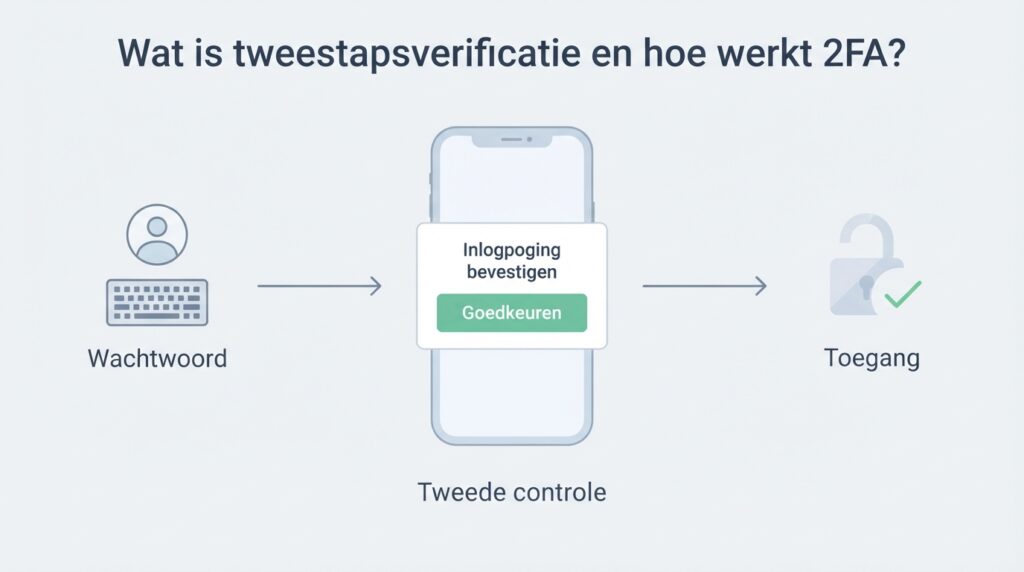
  • Welke telefoon krijgt het langst updates? Fabrikanten vergeleken

    Welke telefoon krijgt het langst updates? Fabrikanten vergeleken

    Een smartphone kan technisch nog jaren prima werken, maar dat betekent niet automatisch dat je hem ook zo lang veilig en prettig kunt blijven gebruiken. Software-updates spelen daarbij een belangrijke rol. Maar welke telefoon krijgt het langst updates?

    Fabrikanten beloven tegenwoordig steeds langere ondersteuning. Sommige smartphones krijgen meerdere jaren nieuwe Android- of iOS-versies, terwijl ook beveiligingsupdates steeds langer worden aangeboden. Maar wie verschillende merken met elkaar vergelijkt, ontdekt al snel dat het niet zo eenvoudig is als “merk X geeft zeven jaar updates”.

    De ondersteuning kan namelijk verschillen per model, prijsklasse en introductiejaar. Een duur vlaggenschip krijgt daardoor niet automatisch dezelfde ondersteuning als een goedkoper model van dezelfde fabrikant.

    In dit artikel vergelijk ik het updatebeleid van verschillende smartphonefabrikanten. Daarbij kijk ik niet alleen naar het aantal jaren, maar ook naar het verschil tussen grote software-updates en beveiligingsupdates, en naar wat de beloofde ondersteuning in de praktijk betekent.

    Zo kun je bij het kopen van een nieuwe smartphone beter beoordelen hoe lang je toestel waarschijnlijk mee kan.

    Hoe lang krijgt een smartphone updates?

    Als je kijkt naar het updatebeleid van een smartphone, kom je meestal twee soorten updates tegen: grote software-updates en beveiligingsupdates. Die twee zijn niet hetzelfde.

    Een grote software-update brengt een nieuwe versie van Android of iOS met zich mee. Daarbij kunnen nieuwe functies, verbeteringen en veranderingen in de bediening worden toegevoegd. Bij Android wordt bijvoorbeeld een nieuwe Android-versie uitgebracht, terwijl Apple regelmatig een nieuwe versie van iOS beschikbaar maakt.

    Beveiligingsupdates zijn vooral bedoeld om kwetsbaarheden in de software op te lossen. Ze zijn daardoor belangrijk voor de veiligheid van je smartphone, ook wanneer je geen nieuwe functies of een grote nieuwe versie van het besturingssysteem krijgt.

    Een telefoon kan dus nog beveiligingsupdates ontvangen nadat de periode met grote software-updates is afgelopen. Daarom is het bij het vergelijken van fabrikanten belangrijk om beide termijnen afzonderlijk te bekijken.

    Daarnaast zegt een algemene belofte van een fabrikant niet altijd wat jouw specifieke smartphone krijgt. Een fabrikant kan bijvoorbeeld een vlaggenschip jarenlang ondersteunen, terwijl een goedkoper model een kortere periode krijgt.

    Daarom kijk ik in de vergelijking hieronder niet alleen naar het merk, maar waar nodig ook naar de verschillende series en modellen.

    Tijdlijn die laat zien hoe lang smartphones beveiligingsupdates krijgen
    De beloofde updateperiode verschilt per fabrikant én per smartphone.

    Waarom verschilt het updatebeleid per telefoon?

    Het updatebeleid van een fabrikant geldt niet altijd voor iedere smartphone op dezelfde manier. Een duur vlaggenschip kan bijvoorbeeld langer worden ondersteund dan een goedkoper model van hetzelfde merk.

    Fabrikanten maken daarbij vaak onderscheid tussen verschillende productlijnen. Een premium smartphone krijgt meestal de langste ondersteuning, terwijl modellen in het midden- en budgetsegment een kortere periode kunnen hebben. Ook het jaar waarin een telefoon uitkomt kan van invloed zijn op de beloofde ondersteuning.

    Daarom is het niet genoeg om alleen naar het merk te kijken. Wie bijvoorbeeld een Samsung, Xiaomi of Motorola wil kopen, doet er goed aan om ook het specifieke model en de bijbehorende updatebelofte te controleren.

    Er is nog een ander punt om op te letten: de genoemde termijn begint niet bij ieder overzicht op precies dezelfde manier. Soms wordt gerekend vanaf de introductie van een toestel, terwijl een fabrikant de ondersteuning aan een andere datum koppelt. Ook kan het verschil tussen de beloofde ondersteuning en de daadwerkelijke beschikbaarheid van een update per regio of model een rol spelen.

    In de vergelijking hieronder kijk ik daarom zoveel mogelijk naar het officiële beleid per fabrikant en de actuele ondersteuning van concrete modellen. Zo krijg je een realistischer beeld van hoe lang een smartphone daadwerkelijk updates kan ontvangen.

    Updatebeleid van smartphonefabrikanten vergeleken

    Er is geen eenvoudig antwoord op de vraag welke telefoon het langst updates krijgt. Sommige fabrikanten bieden inmiddels jarenlang ondersteuning voor hun duurste modellen, terwijl andere merken verschillende termijnen hanteren per serie en prijsklasse.

    FabrikantModel/serieOS-updatesBeveiligingsupdates
    GooglePixel 11-serie7 jaar7 jaar
    GooglePixel 9-serie7 jaar7 jaar
    GooglePixel 9a7 jaar7 jaar
    SamsungGalaxy S26-serie7 generaties7 jaar
    SamsungGalaxy S25-serie7 generaties7 jaar
    SamsungGalaxy A57/A376 generaties6 jaar
    AppleiPhone 17-serieGeen vaste termijn*Geen vaste termijn*
    AppleiPhone 15-serieGeen vaste termijn*Geen vaste termijn*
    XiaomiXiaomi 17-serieModelafhankelijkModelafhankelijk
    XiaomiXiaomi 15-serie4 jaar6 jaar
    OPPOFind X9-serie5 jaar6 jaar
    SonyXperia 1 VIIIModelafhankelijkModelafhankelijk**
    SonyXperia 1 VIIModelafhankelijkTot april 2031
    MotorolaEdge 70 Pro3 jaar5 jaar
    OnePlusOnePlus 154 jaar6 jaar
    NothingPhone (3)5 jaar7 jaar
    NothingPhone (4a) Pro3 jaar6 jaar
    FairphoneFairphone Gen. 6Min. 6 grote upgradesMin. 8 jaar totaal
    FairphoneFairphone 5Min. 5 grote upgradesTot minimaal 2031
    HONORMagic-serie***7 jaar7 jaar
    HMDHMD SkylineModelafhankelijk5 jaar

    De genoemde termijnen zijn gebaseerd op de huidige informatie van fabrikanten en gelden vanaf de oorspronkelijke beschikbaarheid van het betreffende model. Bij oudere modellen kan een deel van de ondersteuning al zijn verstreken.

    • Apple publiceert geen algemene vaste updateperiode. De daadwerkelijke ondersteuning verschilt per iPhone-generatie.
      ** Sony heeft voor de Xperia 1 VIII op dit moment geen einddatum voor beveiligingsupdates gepubliceerd op de betreffende supportpagina.
      *** De zevenjarige belofte geldt voor bepaalde Magic-vlaggenschepen en niet automatisch voor alle HONOR-modellen.

    Google: zeven jaar voor recente Pixel-telefoons

    Google behoort momenteel tot de fabrikanten met het duidelijkste updatebeleid. De Pixel 8 en nieuwere Pixel-modellen krijgen zeven jaar lang zowel Android-versie-updates als beveiligingsupdates. Voor oudere Pixel-generaties ligt die termijn lager.

    Dat maakt Google ook interessant voor wie een vorige generatie of een tweedehands smartphone overweegt. Een Pixel 9 die goedkoper wordt aangeboden, heeft bijvoorbeeld nog steeds een lange resterende ondersteuning, maar je moet daarbij rekenen vanaf het moment waarop het toestel oorspronkelijk beschikbaar kwam.

    Het is dus belangrijk om onderscheid te maken tussen zeven jaar ondersteuning vanaf de introductie en zeven jaar ondersteuning vanaf het moment waarop je de telefoon koopt.

    Samsung: lange ondersteuning is niet meer alleen voor de duurste modellen

    Interessant is dat Samsung ook in de goedkopere A-serie inmiddels lange ondersteuning biedt. De Galaxy A57 en A37 krijgen bijvoorbeeld zes generaties OS-upgrades en zes jaar beveiligingsupdates.

    Dat maakt duidelijk waarom het niet verstandig is om simpelweg te zeggen dat een merk een bepaald aantal jaren ondersteuning biedt. Binnen hetzelfde assortiment kunnen de verschillen kleiner of juist groter zijn, afhankelijk van de generatie en serie.

    Voor iemand die een vorige generatie Samsung koopt, is het bovendien belangrijk om te kijken naar de oorspronkelijke introductiedatum. Een Galaxy S25 kan nog steeds een uitstekende keuze zijn als hij goedkoper wordt aangeboden, maar een deel van de zevenjarige ondersteuning is dan al verstreken.

    Apple: geen vaste termijn, maar wel lange ondersteuning

    Apple is lastiger rechtstreeks met Android-fabrikanten te vergelijken. Het bedrijf geeft geen algemene belofte zoals “iedere iPhone krijgt zeven jaar updates”.

    Dat betekent dat je bij een iPhone niet alleen naar de leeftijd van het toestel moet kijken. Een ouder model kan nog steeds jarenlang bruikbaar zijn, maar de resterende ondersteuning verschilt per generatie.

    Voor een tweedehands iPhone is daarom vooral belangrijk welke iPhone-generatie je koopt en welke iOS-versie het toestel nog ondersteunt.

    Xiaomi, Redmi en POCO: kijk goed naar het specifieke model

    Bij Xiaomi wordt de vergelijking ingewikkelder doordat het bedrijf meerdere merken en productlijnen gebruikt, waaronder Xiaomi, Redmi en POCO.

    Het updatebeleid is niet voor iedere telefoon hetzelfde. De duurdere Xiaomi-modellen krijgen doorgaans langere ondersteuning dan veel goedkopere modellen. Zo kreeg de Xiaomi 15-serie bijvoorbeeld vier grote Android-updates en zes jaar beveiligingsupdates.

    Voor Redmi- en POCO-modellen kunnen de termijnen anders liggen. Wie voor een betaalbaar toestel kiest, moet daarom niet alleen naar de prijs en specificaties kijken, maar ook naar de resterende softwareondersteuning.

    OPPO: langere ondersteuning voor de Find-serie

    OPPO biedt voor recente vlaggenschepen uit de Find-serie eveneens een langere ondersteuning dan bij veel oudere modellen gebruikelijk was.

    Voor goedkopere modellen kunnen andere termijnen gelden. Ook hier geldt dus: kijk bij een aankoop naar het specifieke model en niet alleen naar het merk.

    Sony: een groot verschil tussen generaties

    Sony is een goed voorbeeld van een fabrikant waarbij het interessant is om naar oudere modellen te kijken.

    Dat betekent dat een oudere Xperia op het eerste gezicht misschien aantrekkelijk geprijsd is, maar dat de resterende ondersteuning belangrijk is wanneer je hem nog meerdere jaren wilt gebruiken.

    Een tweedehands Xperia kan daardoor een goede koop zijn, maar controleer altijd de officiële einddatum van de beveiligingsondersteuning.

    Motorola: grote verschillen tussen modellen

    Bij Motorola is het extra belangrijk om naar het individuele model te kijken. De ondersteuning verschilt namelijk behoorlijk tussen verschillende toestellen.

    De Edge 70 Pro krijgt bijvoorbeeld drie grote Android-updates en vijf jaar beveiligingsupdates. Andere Motorola-modellen kunnen andere termijnen hebben.

    Vooral bij goedkopere Motorola-smartphones is het daardoor verstandig om de updateperiode mee te nemen voordat je alleen naar de prijs en specificaties kijkt.

    OnePlus: ondersteuning blijft, ondanks vertrek uit Europa

    Dat betekent niet dat bestaande OnePlus-telefoons plotseling geen updates meer krijgen. OnePlus heeft aangegeven dat bestaande toestellen hun eerder toegezegde software-updates, beveiligingspatches en aftersales-support behouden.

    Voor wie al een OnePlus gebruikt, is het daarom vooral belangrijk om naar het specifieke model en de oorspronkelijke ondersteuningstermijn te kijken. De verkoopstop verandert niet automatisch de bestaande updatebelofte.

    Nothing: opvallend lange beveiligingsondersteuning

    Nothing laat eveneens goed zien waarom OS-updates en beveiligingsupdates afzonderlijk moeten worden bekeken.

    Het verschil tussen deze modellen laat zien dat ook bij een relatief jonge fabrikant de ondersteuning afhankelijk kan zijn van de positie van het toestel.

    Fairphone: gemaakt om lang mee te gaan

    Fairphone neemt binnen deze vergelijking een bijzondere positie in. Lange softwareondersteuning is namelijk een belangrijk onderdeel van het idee achter de telefoons.

    Dat is interessant als je een telefoon zoekt die je bewust langere tijd wilt gebruiken. Softwareondersteuning is daarbij één onderdeel; de mogelijkheid om onderdelen te vervangen kan de praktische levensduur van een toestel verder verlengen.

    HONOR: zeven jaar, maar alleen voor bepaalde modellen

    Belangrijk is dat HONOR zelf aangeeft dat deze belofte in de EU begon met de Magic7 Pro en dat Magic Lite-modellen zijn uitgesloten.

    Ook hier geldt dus dezelfde regel: het logo op de achterkant van de telefoon vertelt je niet hoeveel jaar ondersteuning je krijgt.

    HMD en Nokia: niet meer hetzelfde verhaal als vroeger

    Nokia-smartphones zijn tegenwoordig een ander verhaal dan veel mensen zich misschien herinneren. De telefoons worden niet meer door Nokia zelf als smartphonefabrikant ontwikkeld. HMD verkoopt smartphones onder zijn eigen naam en gebruikt daarnaast de Nokia-merknaam voor bepaalde producten.

    Daarom behandel ik HMD als fabrikant in plaats van Nokia als afzonderlijk merk.

    Wie tegenwoordig een “Nokia-smartphone” overweegt, doet er daarom goed aan eerst te kijken wie het toestel daadwerkelijk maakt en welk updatebeleid bij dat specifieke model hoort.

    Wat betekent dit voor de levensduur van je smartphone?

    Een lange updateperiode is een belangrijk voordeel, maar het is niet het enige dat bepaalt hoe lang een smartphone bruikbaar blijft.

    Toch worden beveiligingsupdates na verloop van tijd steeds belangrijker. Zodra ook die stoppen, neemt het risico toe dat nieuw ontdekte beveiligingsproblemen niet meer worden opgelost.

    Daarom kun je de softwareondersteuning zien als een soort ondergrens voor de periode waarin je een smartphone verantwoord wilt blijven gebruiken.

    Verschil tussen beveiligingsupdates en systeemupdates op een smartphone
    Beveiligingsupdates en systeemupdates hebben allebei een andere functie.

    Een telefoon die zeven jaar ondersteuning krijgt, hoeft overigens niet automatisch zeven jaar mee te gaan. De accu slijt, onderdelen kunnen defect raken en de prestaties kunnen na verloop van tijd onvoldoende worden voor jouw gebruik.

    Andersom kan een goed onderhouden telefoon die nog beveiligingsupdates krijgt na meerdere jaren nog steeds een prima keuze zijn.

    Een oudere of tweedehands smartphone kopen? Let hierop

    Een oudere smartphone kan financieel interessant zijn. Je betaalt minder voor een toestel dat misschien nog steeds snel genoeg is voor wat je ermee wilt doen.

    Maar bij een ouder model moet je niet kijken naar de oorspronkelijke updateperiode. Je moet vooral kijken naar de resterende ondersteuning.

    Stel dat een fabrikant zeven jaar ondersteuning belooft voor een smartphone die in 2024 op de markt kwam. Koop je dat toestel in 2026, dan zijn er al twee jaar verstreken. Je hebt dan niet opnieuw zeven jaar ondersteuning vanaf het moment van aankoop.

    Let daarom bij een ouder of tweedehands toestel op:

    • Wanneer kwam het model op de markt?
    • Hoe lang beloofde de fabrikant ondersteuning?
    • Tot wanneer worden beveiligingsupdates uitgebracht?
    • Hoeveel grote Android- of iOS-updates heeft het toestel al gehad?
    • Krijgt het toestel nog de nieuwste versie van het besturingssysteem?
    • Is de accu nog in goede staat?

    Vooral die laatste vraag is belangrijk. Een telefoon met nog vier jaar beveiligingsupdates kan op papier interessant zijn, maar als de accu versleten is, kan een vervanging nodig zijn.

    Welke telefoon krijgt uiteindelijk de langste ondersteuning?

    Als je alleen kijkt naar de langste officiële beloften, behoren Google, Samsung en HONOR met bepaalde vlaggenschipmodellen tot de koplopers met zeven jaar ondersteuning. Fairphone onderscheidt zich met een lange gegarandeerde totale ondersteuning en een sterke focus op reparatie en levensduur.

    Maar dat betekent niet automatisch dat een telefoon van een van deze merken voor iedereen de beste keuze is.

    Een vorige generatie kan bijvoorbeeld goedkoper zijn en nog jarenlang updates krijgen. Een middenklassemodel kan inmiddels bijna net zo lang worden ondersteund als een duur vlaggenschip. En bij Apple is een eenvoudige vergelijking op basis van een vast aantal jaren juist niet mogelijk.

    De belangrijkste conclusie is daarom:

    Kijk niet alleen naar het merk, maar naar het specifieke model en de resterende ondersteuning.

    Dat is vooral belangrijk wanneer je een oudere of tweedehands smartphone koopt. Een telefoon die vandaag goedkoper is, kan een uitstekende keuze zijn als hij nog jarenlang beveiligingsupdates krijgt. Maar een toestel dat al bijna aan het einde van zijn ondersteuning zit, kan uiteindelijk minder aantrekkelijk zijn dan een iets duurder model dat veel langer wordt ondersteund.

    Praktijktip van Tech Zonder Ruis

    Als je een smartphone koopt met het idee hem vier, vijf of zelfs langer te gebruiken, kijk dan niet alleen naar de camera, processor of het scherm.

    Controleer eerst tot wanneer de fabrikant beveiligingsupdates belooft.

    Daarna kun je pas goed beoordelen of de rest van de telefoon bij je past.

    Conclusie

    Hoe lang een smartphone updates krijgt, verschilt tegenwoordig enorm per fabrikant en zelfs per model. Google, Samsung en HONOR bieden bij bepaalde smartphones inmiddels zeven jaar ondersteuning, terwijl andere fabrikanten verschillende termijnen hanteren afhankelijk van de serie en prijsklasse.

    Voor jou als koper is daarom vooral belangrijk om niet alleen naar het merk of het aantal beloofde jaren te kijken. Controleer altijd welk model je koopt, wanneer het is uitgebracht en tot wanneer beveiligingsupdates worden aangeboden.

    Dat geldt helemaal wanneer je een vorige generatie of tweedehands smartphone overweegt. Een ouder toestel kan een uitstekende koop zijn als er nog jaren ondersteuning over zijn. Een goedkope telefoon die bijna aan het einde van zijn updateperiode zit, kan juist minder aantrekkelijk zijn.

    De beste smartphone is daarom niet automatisch de telefoon met de langste updatebelofte. Het is de telefoon die lang genoeg wordt ondersteund voor de periode waarin jij hem wilt gebruiken.

    Veelgestelde vragen over smartphone-updates

    Hoe belangrijk zijn beveiligingsupdates?

    Beveiligingsupdates zijn belangrijker dan nieuwe functies als het gaat om de veiligheid van je smartphone. Ze lossen kwetsbaarheden op die door fabrikanten of beveiligingsonderzoekers worden ontdekt.

    Een telefoon hoeft dus niet iedere keer een nieuwe Android- of iOS-versie te krijgen om nog veilig bruikbaar te zijn. Zolang de fabrikant beveiligingsupdates blijft uitbrengen, worden nieuwe beveiligingsproblemen nog steeds aangepakt.

    Kun je een telefoon nog gebruiken als er geen updates meer komen?

    Ja, een telefoon stopt niet ineens met werken wanneer de ondersteuning eindigt. Apps kunnen blijven werken en je kunt het toestel vaak nog gewoon gebruiken.

    Toch wordt het op termijn minder verstandig om een smartphone zonder beveiligingsupdates te blijven gebruiken. Nieuwe kwetsbaarheden worden dan niet meer door de fabrikant opgelost.

    Hoe groot dat risico precies is, hangt onder andere af van hoe je de telefoon gebruikt. Voor een toestel waarmee je veel bankiert, betaalt en andere gevoelige zaken regelt, is actuele beveiligingsondersteuning extra belangrijk.

    Is een telefoon met zeven jaar updates automatisch beter?

    Nee. Een lange updateperiode is een groot voordeel, maar niet het enige waarop je moet letten.

    Een smartphone moet ook voldoende snel zijn voor jouw gebruik, een goede accu hebben en aan je andere wensen voldoen. Bovendien betaal je voor sommige toestellen met een zeer lange ondersteuning meer.

    Het kan daarom slimmer zijn om een telefoon te kiezen die vier of vijf jaar goed bij je past, dan om alleen vanwege een langere updateperiode een veel duurder model te kopen.

    Is een oudere smartphone met veel updates een goede tweedehands koop?

    Dat kan zeker. Vooral wanneer een fabrikant een lange ondersteuning biedt, kan een vorige generatie na een prijsdaling interessant worden.

    Let wel op hoeveel ondersteuning er nog over is. Een toestel dat oorspronkelijk zeven jaar updates kreeg, kan na enkele jaren al een flink deel van die periode hebben gebruikt.

    Kijk daarom bij een tweedehands smartphone altijd naar de oorspronkelijke introductiedatum en de officiële einddatum van de beveiligingsondersteuning.

    Wat is belangrijker: Android-updates of beveiligingsupdates?

    Voor de veiligheid zijn beveiligingsupdates het belangrijkst. Grote Android- of iOS-updates zijn vooral interessant vanwege nieuwe functies, verbeteringen en soms ondersteuning voor nieuwe mogelijkheden.

    Idealiter krijg je beide zo lang mogelijk. Maar als je moet kiezen tussen een telefoon die nog twee jaar nieuwe Android-versies krijgt en een telefoon die nog vijf jaar beveiligingsupdates krijgt, is het verschil groter dan alleen het aantal grote updates doet vermoeden.

    Meer technologie, minder ruis

    Ontdek meer eerlijke uitleg, praktische adviezen en duidelijke vergelijkingen. Zonder marketingtaal, zodat jij met vertrouwen de juiste keuze kunt maken.
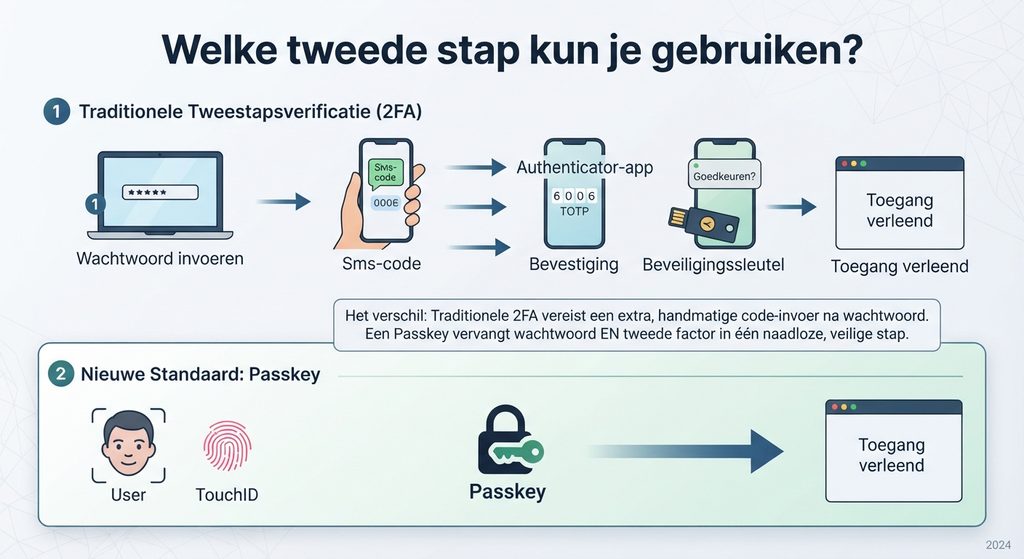
  • Wat is Oled? Simpel uitgelegd.

    Wat is Oled? Simpel uitgelegd.

    OLED is een beeldtechniek die je vooral tegenkomt in televisies en smartphones. De techniek staat bekend om diepe zwartwaarden, een hoog contrast en een beeld dat er vooral in donkere scènes indrukwekkend uit kan zien.

    Maar wat is OLED precies? En waarom ziet een OLED-scherm er anders uit dan een gewone lcd- of LED-tv?

    Het belangrijkste verschil zit in de manier waarop het beeld wordt verlicht. Bij een OLED-scherm geeft iedere pixel zelf licht. Er is daardoor geen aparte achtergrondverlichting nodig.

    Dat heeft een aantal belangrijke voordelen voor de beeldkwaliteit, maar OLED heeft ook nadelen. In dit artikel leg ik eenvoudig uit hoe OLED werkt, wat de belangrijkste voor- en nadelen zijn en wanneer een OLED-scherm voor jou interessant kan zijn.

    Hoe werkt OLED?

    OLED staat voor Organic Light-Emitting Diode. Het belangrijkste verschil met een lcd- of LED-tv is dat een OLED-scherm geen aparte achtergrondverlichting nodig heeft.

    Bij een lcd-tv komt het licht van een achtergrondverlichting achter het scherm. De pixels bepalen vervolgens hoeveel van dat licht wordt doorgelaten. Bij OLED kan iedere pixel zelf licht geven.

    Elke pixel kan daardoor ook volledig worden uitgeschakeld. Moet een deel van het beeld zwart zijn, dan geeft die pixel simpelweg geen licht.

    Dat zorgt voor zeer diepe zwartwaarden en een hoog contrast. Een donkere scène kan echt donker worden weergegeven, terwijl een helder object op een andere plek in beeld tegelijkertijd fel kan oplichten.

    Afbeelding bij het artikel wat is OLED welke het verschil tussen OLED en traditionele LCD panelen laat zien
    Bij lcd komt het licht van een achtergrondverlichting achter het scherm. Bij OLED geeft iedere pixel zelf licht en kan die afzonderlijk worden uitgeschakeld.

    Dat is een van de belangrijkste redenen waarom OLED-televisies bekendstaan om hun sterke contrast en beeldkwaliteit.

    Het verschil met lcd-technieken zoals QLED en Mini-LED zit dan ook voor een belangrijk deel in de manier waarop het scherm licht produceert en aanstuurt.

    Wat maakt OLED bijzonder?

    Het bijzondere aan OLED is dat iedere pixel zelf licht geeft. Een pixel die zwart moet weergeven, kan daardoor volledig worden uitgeschakeld.

    Dat zorgt voor zeer diepe zwartwaarden en een hoog contrast. Ook kunnen OLED-pixels snel reageren en blijft het beeld vanuit een schuine kijkhoek goed zichtbaar.

    OLED heeft daarmee duidelijke voordelen, maar niet op ieder punt. Maximale helderheid, prijs en het risico op inbranden zijn belangrijke aandachtspunten. Daar kom ik verderop in dit artikel op terug.

    Wat is OLED en waarom is zwart echt zwart?

    Bij OLED kan iedere pixel volledig worden uitgeschakeld. Geeft een pixel geen licht, dan is die ook echt zwart.

    Bij een lcd- of LED-tv blijft de achtergrondverlichting wel aan. Donkere delen van het beeld kunnen het licht alleen tegenhouden, waardoor zwart daar vaak eerder donkergrijs is.

    Bij OLED kan een zwart deel van het beeld daardoor vrijwel volledig donker zijn, terwijl een helder onderwerp ernaast fel oplicht. Dat zorgt voor het hoge contrast waar OLED om bekendstaat.

    Vooral bij films en series met donkere scènes is dat goed zichtbaar.

    Wat zijn de nadelen van OLED?

    OLED heeft duidelijke voordelen, maar er zijn ook een paar punten om rekening mee te houden.

    De maximale helderheid is er daar één van. Moderne OLED-tv’s kunnen behoorlijk helder worden, maar sommige lcd- en Mini-LED-tv’s kunnen op bepaalde momenten nog feller zijn. Vooral in een zeer lichte woonkamer kan dat verschil merkbaar zijn.

    Ook de prijs speelt mee. OLED-tv’s zijn de afgelopen jaren betaalbaarder geworden, maar een goed OLED-model is vaak nog steeds duurder dan een vergelijkbare lcd- of QLED-tv.

    Daarnaast is er het risico op inbranden. Bij langdurige en herhaalde weergave van dezelfde vaste beelden kunnen pixels ongelijk verouderen. Moderne OLED-tv’s hebben technieken om dit risico te beperken, maar helemaal uitgesloten is het niet.

    OLED versus andere tv-technieken

    OLED is niet de enige schermtechniek die je tegenkomt. QLED, Mini-LED en gewone lcd-tv’s zijn belangrijke alternatieven.

    Het belangrijkste verschil zit in de manier waarop het beeld wordt verlicht. OLED-pixels geven zelf licht, terwijl lcd- en QLED-tv’s gebruikmaken van achtergrondverlichting. Mini-LED is een vorm van lcd waarbij veel kleinere leds worden gebruikt om die verlichting nauwkeuriger aan te sturen.

    In de praktijk heeft iedere techniek daardoor zijn eigen sterke punten. OLED blinkt vooral uit in zwartwaarden en contrast, terwijl Mini-LED en QLED juist hoge helderheid kunnen bieden.

    Conclusie

    OLED onderscheidt zich vooral door de manier waarop iedere pixel zelf licht geeft. Daardoor zijn pixels volledig uit te schakelen, wat zorgt voor diepe zwartwaarden en een hoog contrast.

    Daarnaast biedt OLED goede kijkhoeken en een snelle pixelreactie. Daar staan aandachtspunten tegenover, zoals de maximale helderheid, de prijs en het risico op inbranden.

    Of OLED bij je past, hangt daarom vooral af van hoe en waar je tv kijkt. Voor wie veel waarde hecht aan contrast en beeldkwaliteit kan OLED een interessante keuze zijn, terwijl een Mini-LED- of andere lcd-tv in een andere situatie beter kan passen.

    Meer technologie, minder ruis

    Ontdek meer eerlijke uitleg, praktische adviezen en duidelijke vergelijkingen. Zonder marketingtaal, zodat jij met vertrouwen de juiste keuze kunt maken.
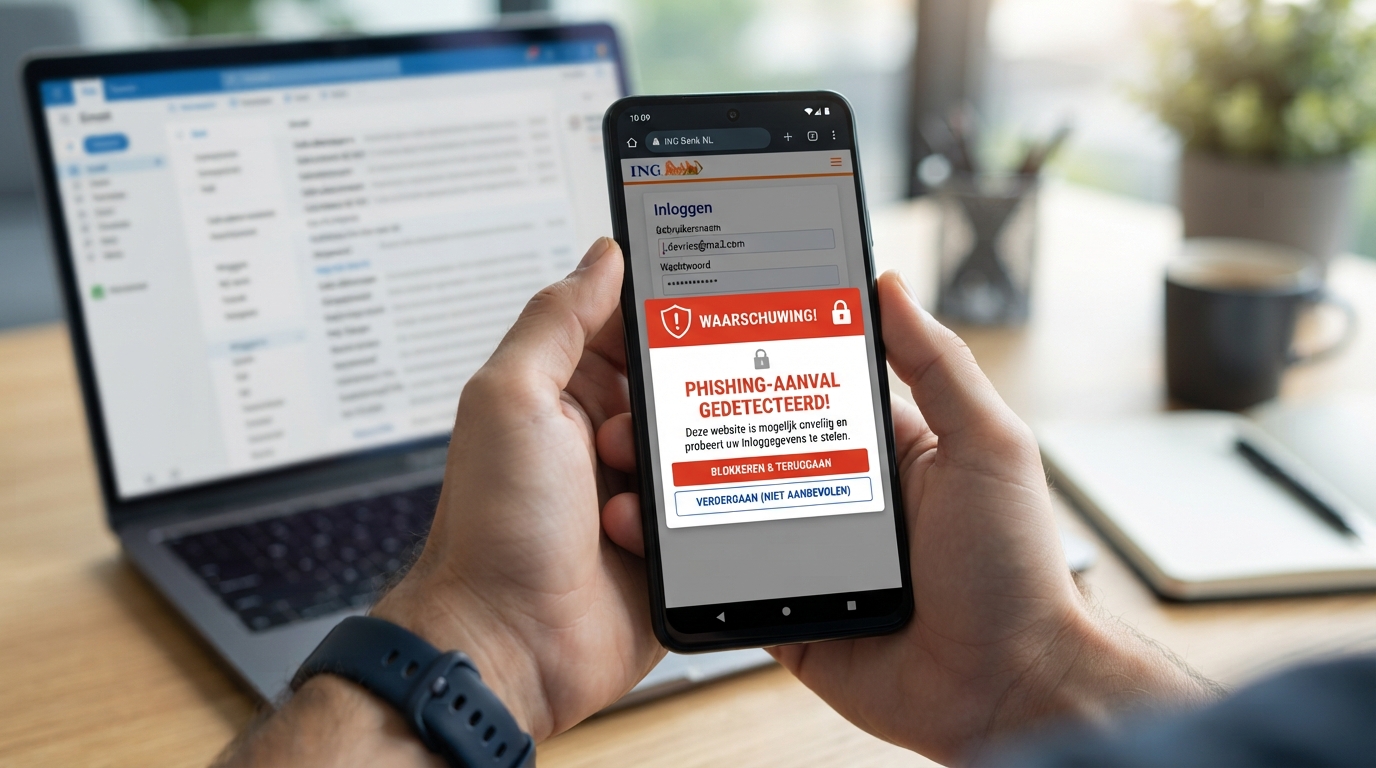
  • Hoe lang gaat een smartphone mee? Zo weet je wanneer je moet upgraden

    Hoe lang gaat een smartphone mee? Zo weet je wanneer je moet upgraden

    Een smartphone gaat tegenwoordig vaak langer mee dan vroeger. Waar een telefoon na een paar jaar al verouderd kon aanvoelen, kunnen veel moderne smartphones tegenwoordig vier jaar of langer prima bruikbaar blijven.

    Toch betekent dat niet dat iedere smartphone automatisch zo lang meegaat. De levensduur hangt onder andere af van de kwaliteit van het toestel, de accu, softwareondersteuning en hoe intensief je de telefoon gebruikt.

    Ook kan een smartphone technisch nog goed functioneren, terwijl je hem in de praktijk toch wilt vervangen. Misschien is de accu sterk achteruitgegaan, krijgt het toestel geen beveiligingsupdates meer of voldoet de camera niet meer aan wat je nodig hebt.

    De vraag is daarom niet alleen hoe lang een smartphone technisch meegaat, maar vooral wanneer het nog verstandig is om je huidige telefoon te blijven gebruiken.

    Smartphone die na meerdere jaren nog bruikbaar kan zijn
    Een smartphone hoeft niet na een paar jaar vervangen te worden als hij nog goed voldoet.

    Hoe lang gaat een smartphone meestal mee?

    Voor veel mensen is drie tot vijf jaar een realistische gebruiksduur. Een goed onderhouden smartphone kan zelfs langer meegaan.

    Dat betekent niet dat je na vijf jaar automatisch een nieuwe telefoon nodig hebt. Als het toestel nog snel genoeg is, de accu voldoende presteert en er nog beveiligingsupdates beschikbaar zijn, kan langer doorgebruiken juist een verstandige keuze zijn.

    Bij goedkopere smartphones kan de praktische levensduur soms korter zijn. Niet alleen omdat de hardware minder krachtig is, maar ook omdat fabrikanten bij sommige modellen minder lang software- en beveiligingsupdates aanbieden.

    Aan de andere kant kan een duurder toestel juist jarenlang bruikbaar blijven. Een krachtige processor, goede bouwkwaliteit en lange softwareondersteuning kunnen ervoor zorgen dat je een smartphone veel langer kunt gebruiken.

    De prijs van een smartphone zegt dus niet rechtstreeks hoe lang hij meegaat. Vooral de combinatie van hardware, software en ondersteuning bepaalt de daadwerkelijke levensduur.

    Wanneer begint een smartphone te verouderen?

    Een smartphone wordt niet op één bepaald moment ineens oud. Meestal merk je geleidelijk dat een toestel minder goed bij je gebruik past.

    Apps kunnen bijvoorbeeld zwaarder worden, de accu kan minder lang meegaan en nieuwe functies kunnen meer van de hardware vragen. Toch betekent dat niet automatisch dat je telefoon aan vervanging toe is.

    Een smartphone van vier jaar oud kan voor iemand die vooral WhatsApp, bellen, internet en Spotify gebruikt nog prima voldoen. Voor iemand die zware games speelt of veel foto’s en video’s bewerkt, kan hetzelfde toestel al eerder tegen zijn grenzen aanlopen.

    Ook je eigen verwachtingen veranderen mee. Een telefoon die een paar jaar geleden snel aanvoelde, kan tegenwoordig wat minder vlot lijken naast nieuwere modellen. Dat merk je vooral bij veeleisendere apps en wanneer je meerdere apps tegelijk gebruikt.

    Daarom is de leeftijd van je smartphone op zichzelf geen goede reden om hem te vervangen. Belangrijker is of het toestel nog steeds doet wat jij ervan verwacht.

    Waaraan merk je dat je smartphone veroudert?

    Er zijn een aantal signalen die kunnen aangeven dat je huidige telefoon zijn beste tijd begint te hebben:

    • de accu gaat duidelijk minder lang mee;
    • apps openen merkbaar trager of sluiten vaker onverwacht;
    • je hebt regelmatig te weinig opslagruimte;
    • de smartphone krijgt geen of nauwelijks beveiligingsupdates meer;
    • nieuwe apps of functies werken niet meer goed op het toestel;
    • de camera voldoet niet meer aan wat je nodig hebt;
    • reparaties worden relatief duur ten opzichte van de waarde van de telefoon.

    Niet ieder punt betekent dat je meteen een nieuwe smartphone nodig hebt. Een versleten accu kun je bijvoorbeeld soms laten vervangen, terwijl een gebrek aan softwareondersteuning moeilijker op te lossen is.

    Kijk daarom eerst naar het probleem voordat je naar een nieuwe telefoon kijkt. Soms is een reparatie voldoende en kun je je smartphone nog jaren blijven gebruiken.

    De accu bepaalt vaak hoe lang je smartphone prettig blijft

    Van alle onderdelen van een smartphone is de accu vaak één van de eerste zaken waaraan je merkt dat een toestel ouder wordt.

    Een lithium-ionaccu verliest na verloop van tijd geleidelijk capaciteit. Daardoor kan een smartphone die vroeger gemakkelijk een volledige dag meeging, uiteindelijk al halverwege de dag opnieuw aan de oplader moeten.

    Vergelijking van een nieuwe en verouderde smartphoneaccu
    Een lithium-ionaccu verliest geleidelijk capaciteit, waardoor een smartphone minder lang meegaat op één lading.

    Dat betekent niet dat de smartphone zelf versleten is. De accu is een slijtageonderdeel en kan bij veel toestellen worden vervangen.

    Wanneer is een accu aan vervanging toe?

    Er is geen vast aantal jaren waarna je een accu moet vervangen. Hoe snel de capaciteit afneemt, hangt onder andere af van hoe vaak je de telefoon oplaadt, hoeveel warmte de accu te verwerken krijgt en hoe intensief je de smartphone gebruikt.

    Een duidelijke aanwijzing is vooral de praktische accuduur. Kun je je telefoon niet meer gebruiken zoals je gewend bent zonder tussendoor meerdere keren op te laden? Dan kan een nieuwe accu een interessante oplossing zijn.

    Bij sommige smartphones kun je bovendien in de instellingen de batterijconditie bekijken. Daarmee krijg je een indicatie van hoeveel capaciteit de accu nog heeft ten opzichte van toen hij nieuw was.

    Een nieuwe accu kan goedkoper zijn dan een nieuwe smartphone

    Als je smartphone verder nog goed functioneert, kan het vervangen van de accu financieel veel interessanter zijn dan een volledig nieuw toestel kopen.

    Dat geldt vooral wanneer:

    • de telefoon nog snel genoeg is;
    • je tevreden bent met de camera;
    • er nog beveiligingsupdates worden uitgebracht;
    • het scherm en de behuizing nog in goede staat zijn;
    • je geen nieuwe functies nodig hebt.

    Een versleten accu betekent dus niet automatisch dat je smartphone aan vervanging toe is.

    Soms heeft je telefoon geen nieuwe generatie nodig, maar gewoon een nieuwe accu.

    Een oudere accu kan ook invloed hebben op de prestaties

    Een verouderende accu heeft niet alleen invloed op hoe lang je smartphone meegaat op één lading. Bij sommige smartphones kan een sterk verouderde accu onder bepaalde omstandigheden ook invloed hebben op de prestaties.

    Dat heeft te maken met het vermogen van een oudere accu om korte pieken in stroom te leveren. Wanneer een accu minder goed in staat is om zo’n piekbelasting aan te kunnen, kan de smartphone bepaalde prestaties beperken om onverwachte uitschakelingen te voorkomen.

    Ook bij nieuwere iPhones wordt de impact van batterijveroudering op prestaties automatisch beheerd.

    Dat betekent niet dat iedere oudere smartphone automatisch trager wordt. Het verschilt per model, software en de conditie van de accu.

    Toch is het een extra reden om bij een oudere smartphone niet alleen naar de accuduur te kijken. Een sterk verouderde accu kan er in sommige gevallen ook voor zorgen dat een telefoon minder goed presteert dan toen hij nieuw was.

    Als de smartphone verder nog goed voldoet, kan het vervangen van de accu daarom een interessante manier zijn om de gebruiksduur te verlengen.

    Software-updates bepalen hoe lang je smartphone bruikbaar blijft

    Een smartphone kan technisch nog prima functioneren, maar toch minder geschikt worden wanneer de softwareondersteuning stopt.

    Fabrikanten brengen regelmatig beveiligingsupdates uit om kwetsbaarheden te verhelpen. Daarnaast verschijnen er nieuwe versies van Android of iOS met nieuwe functies en verbeteringen.

    Zolang je smartphone deze updates blijft ontvangen, kun je hem doorgaans langer veilig en prettig blijven gebruiken.

    Hoe lang krijgt een smartphone updates?

    Dat verschilt behoorlijk (per fabrikant en model).

    Sommige fabrikanten bieden tegenwoordig meerdere jaren beveiligingsupdates en grote systeemupdates aan. Bij andere smartphones is de ondersteuning aanzienlijk korter.

    Een telefoon met een krachtige processor kan op papier jarenlang snel genoeg blijven, maar dat voordeel wordt minder interessant wanneer de fabrikant na enkele jaren stopt met beveiligingsupdates.

    Beveiligingsupdates zijn belangrijker dan nieuwe functies

    Niet iedere nieuwe Android- of iOS-versie is noodzakelijk om je smartphone te blijven gebruiken. Beveiligingsupdates zijn op de langere termijn veel belangrijker.

    Een telefoon die geen nieuwe functies meer krijgt, kan nog steeds prima bruikbaar zijn. Een telefoon die geen beveiligingsupdates meer ontvangt, wordt echter steeds minder aantrekkelijk om jarenlang als dagelijks toestel te blijven gebruiken.

    Kijk daarom bij een oudere smartphone vooral naar de vraag:

    Krijgt dit toestel nog beveiligingsupdates en hoe lang gaat dat volgens de fabrikant door?

    Dat is vaak een betere indicatie van de resterende bruikbare levensduur dan alleen de leeftijd van de telefoon.

    Wordt een smartphone vanzelf trager?

    Een veelgehoorde reden om een smartphone te vervangen is dat hij na een paar jaar “langzamer” wordt. Dat kan inderdaad gebeuren, maar het ligt meestal genuanceerder.

    De hardware in een smartphone wordt niet zomaar langzamer omdat het toestel ouder wordt. Een processor die vandaag dezelfde taken uitvoert, kan dat technisch gezien over een paar jaar nog steeds.

    Wat wel verandert, is de software. Apps en besturingssystemen worden voortdurend uitgebreid en kunnen daardoor na verloop van tijd meer van de hardware vragen.

    Een smartphone die bij aankoop razendsnel was, kan daardoor enkele jaren later minder vlot aanvoelen. Vooral bij goedkopere of oudere toestellen kan dat merkbaar worden.

    Ook opslagruimte kan een rol spelen. Wanneer je smartphone bijna volledig vol staat, kan dat het dagelijks gebruik beïnvloeden. Het is daarom verstandig om regelmatig te controleren hoeveel opslagruimte je nog beschikbaar hebt.

    Wanneer zijn de prestaties echt een probleem?

    Dat hangt vooral af van wat je met je smartphone doet.

    Voor WhatsApp, bellen, internetten en sociale media kan een relatief oude smartphone nog prima voldoen. Wie zware games speelt, veel video’s bewerkt of veeleisende apps gebruikt, zal eerder merken dat oudere hardware tegen zijn grenzen aanloopt.

    Ook de hoeveelheid werkgeheugen speelt mee. Moderne apps kunnen meer RAM gebruiken, waardoor oudere smartphones met weinig geheugen sneller apps opnieuw moeten laden wanneer je tussen verschillende apps wisselt.

    Een smartphone hoeft dus niet de nieuwste processor of de meeste RAM te hebben om jarenlang bruikbaar te blijven.

    Zolang je telefoon de apps en taken die jij gebruikt soepel kan uitvoeren, is er vanuit prestaties alleen meestal geen reden om hem te vervangen.

    Repareren kan de levensduur verlengen

    Een smartphone hoeft bij een defect niet automatisch vervangen te worden. Een nieuwe accu, een nieuw scherm of een ander onderdeel kan soms genoeg zijn om een toestel weer langere tijd bruikbaar te maken.

    Dat betekent niet dat iedere smartphone eenvoudig te repareren is. De verschillen tussen fabrikanten en modellen zijn nog steeds groot.

    Toch is het een ontwikkeling die kan helpen om smartphones langer te gebruiken. Een toestel dat goed te repareren is, hoeft bij een defect minder snel te worden vervangen.

    Bij de aankoop van een smartphone kan het daarom interessant zijn om niet alleen naar prestaties, camera en accuduur te kijken, maar ook naar de reparatiemogelijkheden en beschikbaarheid van onderdelen.

    Wanneer is het tijd om je smartphone te vervangen?

    Er is geen vaste leeftijd waarop je een smartphone moet vervangen. Een toestel van drie jaar oud kan voor de ene persoon nog perfect zijn, terwijl iemand anders na twee jaar al tegen beperkingen aanloopt.

    De belangrijkste vraag is daarom niet hoe oud je smartphone is, maar of hij nog voldoet aan wat jij ermee wilt doen.

    Vervangen wordt vooral interessant wanneer je tegen meerdere problemen tegelijk aanloopt. Denk aan een sterk verslechterde accu, merkbaar trage prestaties en het einde van de softwareondersteuning.

    Ook kan het zijn dat je behoeften zijn veranderd. Misschien maak je inmiddels veel meer foto’s, gebruik je je smartphone intensiever voor werk of wil je functies gebruiken die je huidige toestel simpelweg niet ondersteunt.

    Factoren die bepalen of een smartphone vervangen moet worden
    Niet de leeftijd, maar de staat, ondersteuning en jouw gebruik bepalen of vervangen nodig is.

    Vier vragen die je jezelf kunt stellen

    1. Werkt mijn smartphone nog snel genoeg?

    Als apps soepel draaien en je geen last hebt van haperingen, is er vanuit prestaties misschien weinig reden om te upgraden.

    2. Is de accuduur nog voldoende?

    Moet je steeds vaker tussendoor opladen? Kijk dan eerst of een nieuwe accu het probleem kan oplossen.

    3. Krijgt mijn smartphone nog beveiligingsupdates?

    Zolang de fabrikant je toestel nog goed ondersteunt, is langer doorgebruiken meestal geen probleem.

    4. Mis ik functies die ik daadwerkelijk nodig heb?

    Een nieuwe camera, sneller scherm of andere nieuwe functie is pas een goede reden om te upgraden als je die verbetering in de praktijk ook echt gaat gebruiken.

    Beantwoord je deze vragen allemaal met “ja, mijn huidige telefoon voldoet nog”, dan is er waarschijnlijk geen goede reden om hem alleen vanwege zijn leeftijd te vervangen.

    Een smartphone vervangen omdat hij oud is, is iets anders dan hem vervangen omdat hij niet meer aan jouw behoeften voldoet.

    Hoe lang kun je een smartphone veilig blijven gebruiken?

    Een smartphone kan technisch nog jarenlang functioneren, maar veiligheid speelt een belangrijke rol bij de vraag hoe lang je hem daadwerkelijk moet blijven gebruiken.

    Zolang je toestel regelmatig beveiligingsupdates ontvangt, worden bekende kwetsbaarheden actief aangepakt. Wanneer de fabrikant daarmee stopt, betekent dat niet dat je smartphone de volgende dag onveilig is. Wel neemt het risico op termijn toe, omdat nieuwe beveiligingsproblemen niet meer worden opgelost.

    Daarom is het einde van de beveiligingsondersteuning een belangrijk moment om opnieuw te beoordelen of je smartphone nog geschikt is als dagelijks toestel.

    Voor een oud toestel betekent dit overigens niet automatisch dat je het moet wegdoen. Je kunt het bijvoorbeeld nog gebruiken als tweede toestel, mediaspeler of voor andere toepassingen waarbij je minder gevoelige gegevens gebruikt.

    Voor je primaire smartphone is actuele beveiligingsondersteuning echter één van de belangrijkste voorwaarden om hem langdurig te blijven gebruiken.

    Langer met je smartphone doen kan veel geld schelen

    Een smartphone langer gebruiken is niet alleen beter voor je portemonnee, maar voorkomt ook dat je steeds opnieuw geld uitgeeft aan een nieuw toestel.

    Stel dat je een smartphone van €800 koopt en daar vier jaar mee doet. Dan kost het toestel gemiddeld €200 per jaar. Gebruik je dezelfde smartphone zes jaar, dan komt dat neer op ongeveer €133 per jaar.

    Dat betekent natuurlijk niet dat een smartphone van zes jaar oud automatisch een betere keuze is. Soms levert een nieuw toestel daadwerkelijk zoveel verbetering op dat vervangen logisch is. Maar als je huidige telefoon nog goed voldoet, kan langer doorgebruiken financieel aantrekkelijk zijn.

    Ook een reparatie kan daarbij een rol spelen. Een nieuwe accu of een andere relatief kleine reparatie kan ervoor zorgen dat je een smartphone nog één of twee jaar langer kunt gebruiken, terwijl je de aanschaf van een nieuw toestel uitstelt.

    Een smartphone hoeft dus niet vervangen te worden zodra er een nieuwer model beschikbaar is. Als je huidige toestel nog voldoet, kan langer gebruiken vaak de voordeligste keuze zijn.

    Conclusie

    Hoe lang een smartphone meegaat, hangt uiteindelijk minder af van de leeftijd dan van de staat en ondersteuning van het toestel. Een goede smartphone kan tegenwoordig gemakkelijk meerdere jaren bruikbaar blijven, zeker wanneer de fabrikant langdurig software- en beveiligingsupdates aanbiedt.

    Een versleten accu hoeft daarbij niet meteen het einde van een smartphone te betekenen. Ook wanneer de prestaties nog voldoende zijn en de softwareondersteuning doorloopt, kan een relatief eenvoudige reparatie de levensduur flink verlengen.

    Pas wanneer meerdere zaken tegelijk een probleem worden — bijvoorbeeld een slechte accu, onvoldoende prestaties, het einde van beveiligingsupdates of functies die je mist — wordt vervangen logischer.

    Kijk daarom niet alleen naar hoe oud je smartphone is, maar vooral naar wat je er nog mee kunt en wat je daadwerkelijk nodig hebt.

    Een nieuwe smartphone kopen omdat er een nieuwer model beschikbaar is, hoeft dus helemaal niet. Als je huidige telefoon nog goed voldoet, kan langer doorgebruiken juist een verstandige keuze zijn.

    Meer technologie, minder ruis

    Ontdek meer eerlijke uitleg, praktische adviezen en duidelijke vergelijkingen. Zonder marketingtaal, zodat jij met vertrouwen de juiste keuze kunt maken.
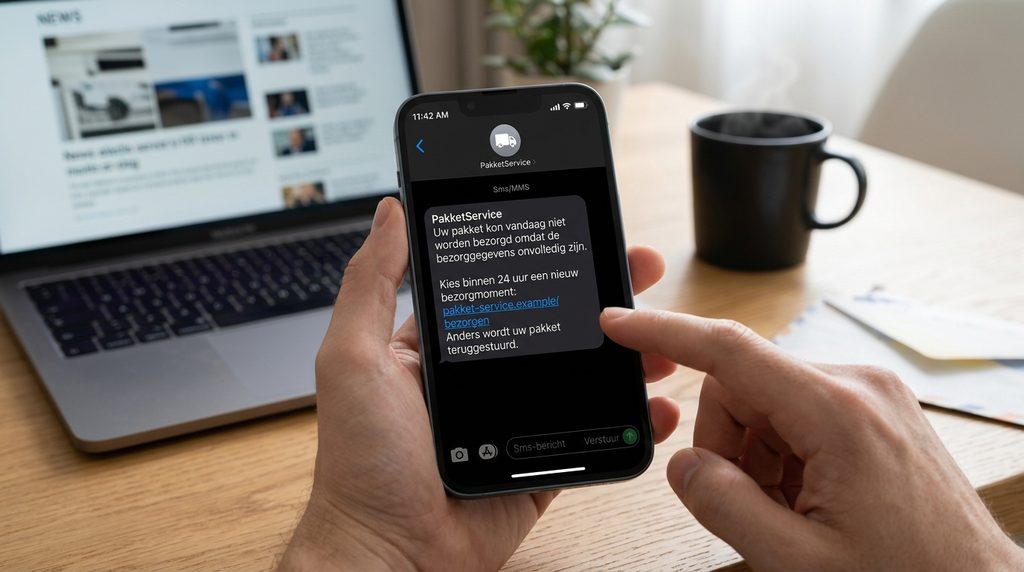
  • Wat is HDR? Simpel uitgelegd

    Wat is HDR? Simpel uitgelegd

    HDR kom je tegenwoordig bijna overal tegen. Op televisies, smartphones, streamingdiensten en bij games wordt het vaak als belangrijke beeldtechniek genoemd.

    Maar wat is HDR eigenlijk? En zorgt HDR automatisch voor een mooier beeld?

    HDR staat voor High Dynamic Range. Het zorgt ervoor dat een scherm een groter verschil kan weergeven tussen de donkerste en helderste delen van een beeld. Daardoor kunnen donkere scènes meer details bevatten, terwijl felle lichtbronnen zoals de zon, lampen of vuur realistischer en indrukwekkender kunnen worden weergegeven.

    Toch is het ene HDR-beeld het andere niet. Een televisie kan HDR ondersteunen, maar dat betekent niet automatisch dat je ook een goed HDR-beeld krijgt.

    In dit artikel leg ik eenvoudig uit wat HDR doet, welke HDR-formaten er bestaan en waar je op moet letten als je een nieuwe tv koopt.

    Wat is HDR?

    HDR staat voor High Dynamic Range. Het is een beeldtechniek waarmee een televisie een groter bereik tussen donkere en heldere delen van het beeld kan weergeven.

    Bij gewone beelden, ook wel SDR (Standard Dynamic Range) genoemd, is dat bereik beperkter. Een felle lamp kan daardoor sneller als een egaal wit vlak worden weergegeven, terwijl details in donkere delen van het beeld kunnen verdwijnen.

    HDR biedt meer ruimte tussen die uitersten. Een heldere lucht, een felle lamp of vuur kan daardoor intenser worden weergegeven, terwijl er tegelijkertijd meer details zichtbaar kunnen blijven in donkere delen van het beeld.

    Het resultaat kan een beeld zijn dat realistischer en contrastrijker oogt.

    Maar er is een belangrijke kanttekening: HDR alleen zegt nog niet hoe goed een televisie HDR kan weergeven. Daarvoor zijn onder andere de helderheid, het contrast en de schermtechniek van belang.

    Een televisie met een HDR-logo kan dus wel HDR-content afspelen, maar hoeft daarmee nog geen indrukwekkend HDR-beeld te leveren.

    Dat verschil wordt belangrijk wanneer je verschillende televisies met elkaar gaat vergelijken.

    HDR versus SDR: wat is het verschil?

    Om goed te begrijpen wat HDR doet, helpt het om het te vergelijken met SDR. SDR staat voor Standard Dynamic Range en is jarenlang de standaard geweest voor televisie, films en andere beeldcontent.

    Het belangrijkste verschil zit in het bereik tussen donker en helder.

    Bij SDR is dat bereik beperkter. Zeer heldere delen van een beeld kunnen daardoor sneller hun details verliezen, terwijl donkere delen eerder als één groot donker vlak worden weergegeven.

    HDR kan een groter helderheidsbereik weergeven. Daardoor kunnen bijvoorbeeld details zichtbaar blijven in een donkere schaduw, terwijl een felle lamp of de zon tegelijkertijd veel helderder kan worden weergegeven.

    Een eenvoudig voorbeeld:

    SDR: een donkere kamer met een lamp kan relatief vlak ogen. De lamp is helder, maar de omgeving eromheen bevat minder nuance.

    HDR: de lamp kan veel helderder worden weergegeven, terwijl je tegelijkertijd meer details in de donkere kamer kunt blijven zien.

    Het verschil is vooral goed zichtbaar bij beelden met grote contrasten, zoals een zonsondergang, een donkere scène met felle lichtbronnen of een nachtelijke scène met straatverlichting.

    HDR maakt een beeld dus niet simpelweg overal helderder. Het geeft een televisie vooral meer ruimte om verschillen tussen donker en helder weer te geven.

    Belangrijk: HDR werkt alleen goed als zowel de content als de televisie het goed ondersteunen. Een HDR-logo op de doos betekent daarom niet automatisch dat je een indrukwekkend HDR-beeld krijgt.

    Vergelijking tussen SDR en HDR met verschil in helderheid en contrast
    HDR kan een groter bereik tussen donkere en heldere delen van een beeld weergeven dan SDR.

    Wat heb je nodig voor goed HDR?

    Een televisie kan HDR ondersteunen, maar dat betekent nog niet dat HDR er ook automatisch indrukwekkend uitziet. De kwaliteit van het HDR-beeld hangt namelijk sterk af van de eigenschappen van de televisie zelf.

    Vooral deze punten spelen een belangrijke rol:

    Helderheid

    Een televisie moet voldoende helderheid kunnen produceren om de verschillen tussen lichte en donkere delen van een HDR-beeld goed zichtbaar te maken.

    Dit is vooral belangrijk bij felle HDR-elementen, zoals de zon, vuur of lichtreclame. Een televisie die weinig helderheid kan leveren, kan HDR wel afspelen, maar het effect is vaak minder overtuigend.

    Contrast

    Ook contrast is belangrijk. Een televisie moet donkere delen van het beeld echt donker kunnen weergeven, terwijl heldere delen tegelijkertijd helder blijven.

    OLED heeft hierbij een voordeel, omdat iedere pixel afzonderlijk kan worden uitgeschakeld. Daardoor kan een OLED-tv perfect zwart combineren met zeer heldere delen van hetzelfde beeld.

    Lokale dimming

    Bij lcd- en Mini-LED-televisies speelt local dimming een belangrijke rol. Hierbij kan de achtergrondverlichting in verschillende delen van het scherm afzonderlijk worden gedimd.

    Een goede local-dimmingtechniek kan het contrast verbeteren en ervoor zorgen dat donkere delen donker blijven terwijl heldere objecten toch fel worden weergegeven.

    Bij Mini-LED wordt dit principe vaak veel uitgebreider toegepast doordat de achtergrondverlichting uit veel kleinere leds bestaat.

    Schermtechniek

    Ook de schermtechniek heeft invloed op HDR.

    Een goede OLED-tv kan dankzij de perfecte zwartwaarden een uitstekend HDR-contrast bieden. Mini-LED kan daarentegen vaak een veel hogere helderheid bereiken, wat vooral bij zeer heldere HDR-beelden een voordeel kan zijn.

    Daarom bestaat er niet één schermtechniek die voor iedereen automatisch de beste HDR-ervaring oplevert.

    Kort gezegd: kijk bij HDR niet alleen naar de aanwezigheid van het HDR-logo. Helderheid, contrast, local dimming en de gebruikte schermtechniek bepalen uiteindelijk veel meer van wat je daadwerkelijk op het scherm ziet.

    Donkere HDR-scène met details in schaduwen en heldere lichtbronnen
    Een goede HDR-weergave kan donkere details behouden terwijl heldere delen van dezelfde scène veel feller worden weergegeven.

    Welke HDR-formaten zijn er?

    Hoewel ze allemaal bedoeld zijn om HDR-beelden weer te geven, werken ze niet precies hetzelfde.

    Overzicht van HDR10, HDR10+, Dolby Vision en HLG
    HDR is een verzamelnaam voor verschillende formaten, waaronder HDR10, HDR10+, Dolby Vision en HLG.

    HDR10

    HDR10 is het meest gebruikte HDR-formaat en wordt door vrijwel alle moderne HDR-televisies ondersteund.

    Het gebruikt vaste metadata voor een film, serie of game. De televisie krijgt daarmee informatie over hoe het beeld moet worden weergegeven.

    Het voordeel van HDR10 is vooral de brede ondersteuning. Je hoeft meestal niet speciaal op zoek naar een televisie die het ondersteunt.

    HDR10+

    HDR10+ gaat een stap verder door gebruik te maken van dynamische metadata. Daarmee kan de helderheid en beeldweergave per scène of zelfs per beeld worden aangepast.

    Dat kan ervoor zorgen dat zowel zeer donkere als zeer heldere scènes beter worden afgestemd op de mogelijkheden van de televisie.

    HDR10+ wordt onder andere gebruikt door verschillende streamingdiensten en fabrikanten, maar de ondersteuning is minder universeel dan bij HDR10.

    Dolby Vision

    Dolby Vision werkt eveneens met dynamische metadata. Het kan daardoor per scène of beeld aangeven hoe de HDR-weergave moet worden aangepast.

    Dolby Vision wordt door verschillende streamingdiensten gebruikt en is vooral bekend vanwege de ondersteuning bij films en series.

    Niet iedere televisie ondersteunt Dolby Vision. Sommige fabrikanten kiezen bewust voor HDR10+ of andere HDR-formaten.

    HLG

    HLG staat voor Hybrid Log-Gamma en is vooral ontwikkeld voor televisie-uitzendingen.

    Het formaat is daardoor minder relevant wanneer je voornamelijk Netflix, Disney+, YouTube of games gebruikt, maar het kan wel belangrijk zijn voor HDR-uitzendingen via televisie.

    Welk HDR-formaat is belangrijk?

    Het is verleidelijk om te denken dat een televisie met de meeste HDR-formaten automatisch de beste keuze is. In de praktijk ligt dat genuanceerder.

    HDR10 is de belangrijkste basis. HDR10+ en Dolby Vision kunnen daarnaast een nuttige extra zijn, vooral als de diensten en content die je gebruikt deze formaten ondersteunen.

    Maar het formaat alleen bepaalt niet hoe goed HDR eruitziet. Een goede televisie met HDR10 kan een veel indrukwekkender beeld geven dan een minder goede televisie die zowel HDR10+ als Dolby Vision ondersteunt.

    Daarom is het verstandiger om bij het kopen van een tv eerst naar de beeldkwaliteit te kijken en daarna naar de HDR-formaten.

    Is Dolby Vision beter dan HDR10?

    Niet per se. Dolby Vision heeft technisch gezien meer mogelijkheden dan HDR10, maar dat betekent niet dat je op iedere televisie een duidelijk verschil ziet.

    Het belangrijkste verschil is de manier waarop de HDR-informatie wordt gebruikt. HDR10 gebruikt statische metadata, terwijl Dolby Vision dynamische metadata kan gebruiken. Daardoor kan Dolby Vision de HDR-weergave beter aanpassen aan verschillende scènes.

    Dat kan vooral voordelen opleveren bij films en series met grote verschillen tussen donkere en zeer heldere scènes.

    Toch zijn er meer factoren die bepalen hoe goed het beeld eruitziet. De helderheid, het contrast en de beeldverwerking van de televisie spelen uiteindelijk een grote rol.

    Daarnaast moet de content zelf Dolby Vision ondersteunen. Een televisie die Dolby Vision kan weergeven, krijgt dus niet automatisch ieder beeld in Dolby Vision aangeboden.

    Voor de meeste mensen is Dolby Vision daarom een prettige extra, maar geen reden op zichzelf om een bepaalde televisie te kopen. Kijk vooral naar het totale plaatje en naar de diensten die je daadwerkelijk gebruikt.

    HDR bij streamingdiensten

    HDR is inmiddels beschikbaar op veel streamingdiensten, maar niet iedere film of serie wordt automatisch in HDR aangeboden. Ook kan het per abonnement, apparaat en titel verschillen welke beeldkwaliteit je krijgt.

    Diensten zoals Netflix en Disney+ bieden bijvoorbeeld content aan in verschillende HDR-formaten. Welke variant je daadwerkelijk gebruikt, hangt af van de ondersteuning van zowel de content als je televisie of streamingapparaat.

    Ook belangrijk: HDR-content ziet er niet op iedere televisie hetzelfde uit.

    Een goede HDR-master kan op een televisie met voldoende helderheid en goed contrast indrukwekkend uitzien. Op een scherm dat minder helder wordt of moeite heeft met donkere delen, kan hetzelfde materiaal veel minder spectaculair overkomen.

    Daarom is het niet voldoende om bij een televisie alleen te kijken of er ergens HDR op de specificatielijst staat.

    Let ook op:

    • de maximale helderheid;
    • het contrast;
    • de schermtechniek;
    • local dimming bij lcd- en Mini-LED-tv’s;
    • ondersteuning voor HDR10, HDR10+ of Dolby Vision;
    • de kwaliteit van de beeldverwerking.

    En vergeet de bron niet. Een gewone SDR-film wordt niet opeens echte HDR-content omdat je televisie een HDR-modus heeft ingeschakeld.

    HDR is dus een combinatie van goede content én een televisie die die content ook daadwerkelijk goed kan weergeven.

    HDR bij gaming

    HDR kan ook bij games een duidelijk verschil maken. Moderne spelcomputers zoals de PlayStation 5 en Xbox Series X ondersteunen HDR, waardoor games een groter verschil tussen donkere en heldere delen kunnen weergeven.

    Denk bijvoorbeeld aan een donkere gamewereld met felle verlichting, explosies of zonlicht. Met goed HDR kunnen deze lichte delen veel indrukwekkender worden weergegeven, terwijl details in donkere gebieden behouden blijven.

    Ook hier geldt echter dat HDR-ondersteuning alleen niet genoeg is.

    Voor een goede HDR-ervaring bij gaming zijn onder andere belangrijk:

    • een televisie met voldoende helderheid;
    • goed contrast;
    • een lage inputlag;
    • ondersteuning voor 4K en eventueel 120 Hz;
    • HDMI 2.1 wanneer je gebruik wilt maken van functies zoals 4K bij 120 Hz en VRR.

    Vooral dat laatste is belangrijk om niet door elkaar te halen. HDR en 120 Hz zijn twee verschillende eigenschappen. HDR heeft betrekking op het helderheidsbereik en contrast van het beeld, terwijl 120 Hz bepaalt hoe vaak het scherm per seconde wordt ververst.

    Een televisie kan dus uitstekende HDR hebben zonder 120 Hz, en andersom.

    Voor gamers is het daarom verstandig om naar het gehele pakket te kijken in plaats van alleen naar het HDR-logo.

    HDR bij dagelijks gebruik: wanneer merk je het?

    HDR is vooral interessant wanneer je televisie de techniek ook goed kan benutten.

    Kijk je veel films en series, speel je moderne games of gebruik je streamingdiensten met HDR-content? Dan kan HDR een duidelijk verschil maken. Vooral wanneer je televisie voldoende helderheid en contrast heeft, kunnen lichte en donkere delen van het beeld veel meer detail en diepte krijgen.

    Kijk je vooral naar gewone televisie-uitzendingen of oudere content? Dan zul je waarschijnlijk minder vaak verschil merken.

    Ook hoef je niet automatisch de duurste televisie te kopen voor een goede HDR-ervaring. Een goede middenklasse-tv kan al prima HDR weergeven. Een duurder model wordt vooral interessant wanneer je ook waarde hecht aan bijvoorbeeld hogere helderheid, beter contrast, betere local dimming of een hoogwaardige OLED- of Mini-LED-techniek.

    Zie HDR daarom als één onderdeel van de beeldkwaliteit, niet als een los keurmerk voor een goede televisie.

    Waar moet je op letten bij HDR?

    Wanneer je verschillende televisies vergelijkt, hoef je niet alle technische details van HDR uit je hoofd te kennen. Een paar zaken zijn veel belangrijker.

    Kijk naar de helderheid. Een televisie die veel helderheid kan produceren, kan felle HDR-elementen overtuigender weergeven. Vooral bij Mini-LED-tv’s kan dit een belangrijk voordeel zijn.

    Kijk naar het contrast. Goed contrast zorgt ervoor dat donkere delen van een HDR-beeld daadwerkelijk donker blijven terwijl heldere delen helder kunnen worden weergegeven.

    Kijk naar local dimming bij lcd-tv’s. Bij lcd- en Mini-LED-tv’s kan goede local dimming een groot verschil maken. Hoe nauwkeuriger de achtergrondverlichting kan worden aangestuurd, hoe beter de televisie donkere en heldere delen tegelijkertijd kan weergeven.

    Kijk naar de HDR-formaten. HDR10 is de belangrijkste basis. Dolby Vision en HDR10+ kunnen een nuttige extra zijn als de streamingdiensten en content die je gebruikt deze formaten ondersteunen.

    Kijk vooral naar reviews en metingen. Specificaties vertellen maar een deel van het verhaal. Onafhankelijke tests kunnen veel beter laten zien hoe een televisie in de praktijk presteert met HDR.

    De belangrijkste conclusie

    Laat je dus niet verleiden door een televisie waarop groot “HDR” staat. Vrijwel iedere moderne televisie kan tegenwoordig HDR-content afspelen.

    De vraag is vooral hoe goed de televisie die HDR-content kan weergeven.

    Dat verschil zit uiteindelijk veel meer in de combinatie van helderheid, contrast, local dimming, schermtechniek en beeldverwerking dan in het HDR-logo op de doos.

    Conclusie

    HDR kan een televisie een duidelijk mooier en realistischer beeld geven. Vooral bij films, series en games met grote verschillen tussen donkere en heldere delen kan het extra contrast en detail goed zichtbaar zijn.

    Toch betekent HDR-ondersteuning niet automatisch dat een televisie een goed HDR-beeld geeft. De helderheid, het contrast, de schermtechniek en bij lcd- en Mini-LED-tv’s ook de kwaliteit van local dimming spelen een belangrijke rol.

    Ook hoef je niet per se voor de televisie met de meeste HDR-formaten of de hoogste helderheid te kiezen. De beste keuze is de televisie die past bij jouw kijkgedrag, woonkamer en budget.

    Kijk daarom bij het kopen van een nieuwe tv verder dan alleen het HDR-logo. Bepaal eerst welke schermtechniek bij je past en kijk vervolgens welke HDR-mogelijkheden daarbij echt iets toevoegen.

    Zo voorkom je dat je extra betaalt voor functies die je nauwelijks gebruikt — en weet je beter waar je bij een nieuwe televisie daadwerkelijk op moet letten.

    Meer technologie, minder ruis

    Ontdek meer eerlijke uitleg, praktische adviezen en duidelijke vergelijkingen. Zonder marketingtaal, zodat jij met vertrouwen de juiste keuze kunt maken.