Tag: cybersecurity

  • Wat is een wachtwoordmanager en heb je die nodig?

    Wat is een wachtwoordmanager en heb je die nodig?

    Een sterk en uniek wachtwoord gebruiken voor ieder account is belangrijk voor je online veiligheid. Maar als je tientallen accounts hebt, wordt het al snel lastig om al die verschillende wachtwoorden te onthouden.

    Een wachtwoordmanager kan daarbij helpen. Deze bewaart je wachtwoorden op een veilige manier en kan ook nieuwe, sterke wachtwoorden voor je maken.

    Maar wat is een wachtwoordmanager precies? Hoe werkt zo’n programma en heb je er eigenlijk wel één nodig?

    In dit artikel leg ik uit wat een wachtwoordmanager doet, hoe je hem gebruikt en wanneer het handig kan zijn om er één te gebruiken.

    Wat is een wachtwoordmanager?

    Een wachtwoordmanager is een programma waarmee je je wachtwoorden veilig kunt bewaren, beheren en gebruiken. Je kunt er bijvoorbeeld de inloggegevens van je e-mail, webwinkels, sociale media en andere accounts in opslaan.

    In plaats van voor ieder account zelf een wachtwoord te bedenken en te onthouden, kan een wachtwoordmanager dat voor je regelen. Hij kan bijvoorbeeld een lang en willekeurig wachtwoord maken en dit vervolgens voor je bewaren.

    Wanneer je later wilt inloggen, kan de wachtwoordmanager het juiste wachtwoord automatisch invullen. Je hoeft daardoor niet ieder wachtwoord zelf te onthouden.

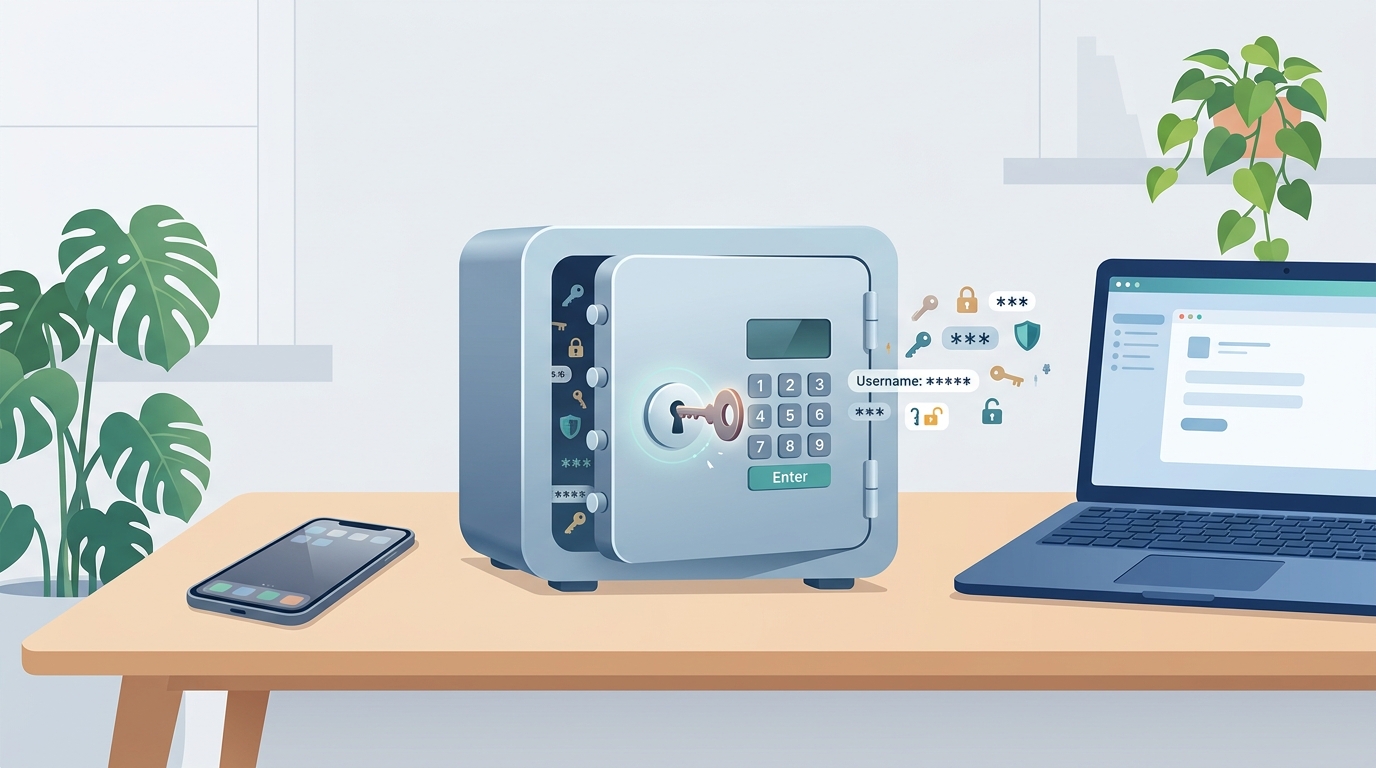
    Een wachtwoordmanager werkt in de praktijk als een soort digitale kluis voor je wachtwoorden. Je hoeft alleen toegang te krijgen tot die kluis; de wachtwoorden die erin staan hoef je meestal niet afzonderlijk te onthouden.

    Praktijktip van Tech Zonder Ruis

    Een wachtwoordmanager is vooral handig als je voor ieder account een ander wachtwoord wilt gebruiken. Je hoeft dan niet tientallen wachtwoorden uit je hoofd te leren.

    Hoe werkt een wachtwoordmanager?

    Een wachtwoordmanager bewaart je wachtwoorden in een digitale kluis. Die kluis wordt beveiligd zodat anderen niet zomaar bij de opgeslagen gegevens kunnen.

    Je hebt meestal één hoofdwachtwoord nodig om toegang te krijgen tot de kluis. Zodra je bent ingelogd, kan de wachtwoordmanager de juiste gegevens voor je invullen wanneer je bijvoorbeeld bij een webwinkel of online dienst wilt inloggen.

    Je hoeft daardoor niet steeds zelf een wachtwoord op te zoeken of in te typen. De wachtwoordmanager weet welk wachtwoord bij welk account hoort.

    Veel wachtwoordmanagers werken bovendien op meerdere apparaten. Je kunt je wachtwoorden bijvoorbeeld op je computer opslaan en ze later ook op je smartphone gebruiken.
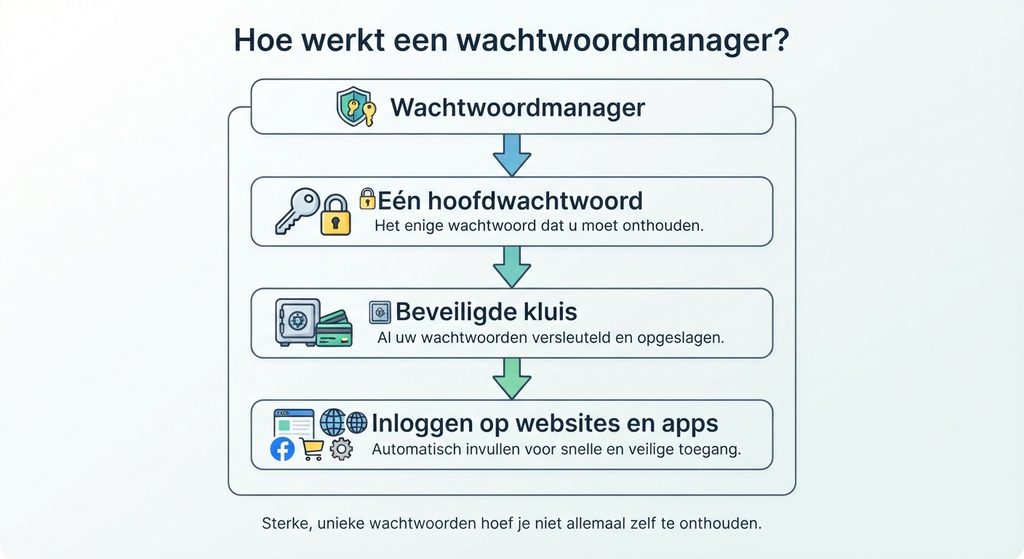
    Schematische weergave van hoe een wachtwoordmanager wachtwoorden veilig bewaart en gebruikt bij het inloggen.
    Een wachtwoordmanager bewaart je wachtwoorden veilig en gebruikt ze bij het inloggen.

    Een wachtwoordmanager in de praktijk

    Stel dat je een account hebt bij een webwinkel. Bij het aanmaken van het account kan de wachtwoordmanager een sterk en uniek wachtwoord voor je maken.

    Dat wachtwoord wordt vervolgens opgeslagen in de digitale kluis. De volgende keer dat je naar de website gaat, kan de wachtwoordmanager het wachtwoord automatisch invullen.

    Voor jou ziet dat er daardoor ongeveer zo uit:

    Hoofdwachtwoord → beveiligde kluis → juiste wachtwoord → automatisch inloggen

    Je hoeft dus niet te weten wat het wachtwoord zelf is. Dat is juist één van de belangrijkste voordelen van een wachtwoordmanager.
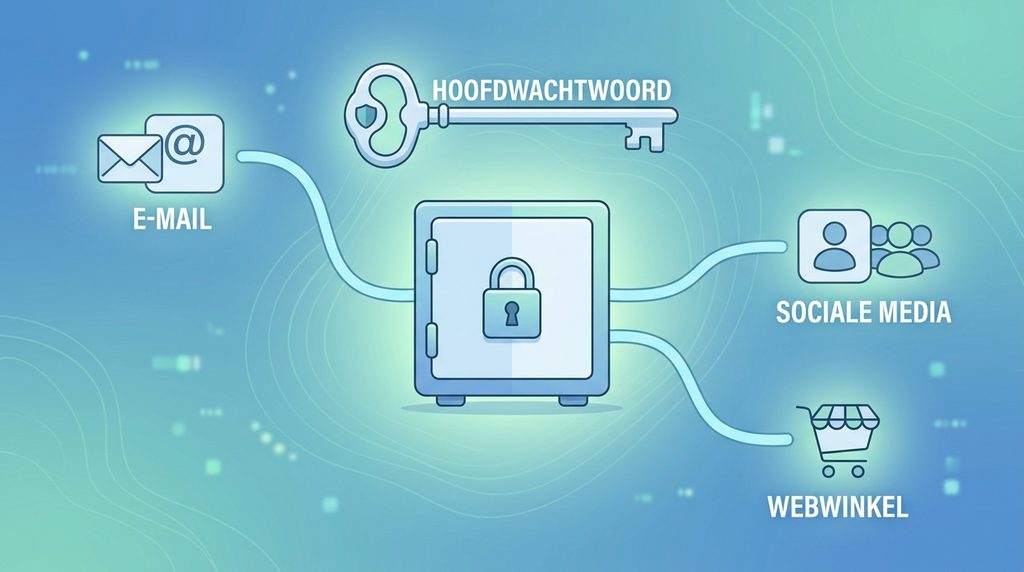
    Hoe een wachtwoordmanager wachtwoorden veilig beheert
    Een wachtwoordmanager bewaart verschillende wachtwoorden in een beveiligde digitale kluis en kan ze automatisch invullen.

    Waarom zou je een wachtwoordmanager gebruiken?

    Het grootste voordeel van een wachtwoordmanager is misschien wel dat je niet tientallen sterke wachtwoorden hoeft te onthouden.

    Dat maakt het veel makkelijker om voor ieder account een uniek wachtwoord te gebruiken. Je kunt bijvoorbeeld een ander wachtwoord hebben voor je e-mail, je bank, een webwinkel en een streamingdienst, zonder dat je ze allemaal uit je hoofd hoeft te kennen.

    Een wachtwoordmanager kan daarnaast:

    • sterke wachtwoorden voor je maken;
    • je wachtwoorden veilig bewaren;
    • wachtwoorden automatisch invullen;
    • aangeven wanneer je een zwak of hergebruikt wachtwoord gebruikt;
    • je wachtwoorden op meerdere apparaten beschikbaar maken.

    Dat laatste kan vooral handig zijn wanneer je regelmatig wisselt tussen een computer, tablet en smartphone.

    Zonder wachtwoordmanager is de verleiding groter om een wachtwoord opnieuw te gebruiken of voor verschillende accounts een kleine variant te maken. Bijvoorbeeld door achter hetzelfde basiswachtwoord steeds een ander cijfer te zetten.

    Dat lijkt misschien handig, maar het lost het probleem van hergebruik niet echt op. Als iemand je wachtwoord kent, zijn varianten daarop vaak makkelijker te raden.

    Een wachtwoordmanager neemt daardoor vooral het onthouden en bedenken van wachtwoorden uit handen. Je kunt je daardoor richten op één goed beveiligde toegang tot je wachtwoordkluis.

    Een wachtwoordmanager maakt sterke, unieke wachtwoorden vooral praktisch.

    Kan een wachtwoordmanager sterke wachtwoorden maken?

    Een wachtwoordmanager kan meestal niet alleen wachtwoorden bewaren, maar ook sterke, willekeurige wachtwoorden voor je maken.

    Je kunt daarbij vaak instellen hoe lang het wachtwoord moet zijn en welke tekens erin mogen voorkomen. De wachtwoordmanager kiest vervolgens zelf een combinatie die moeilijk te raden is.

    Bijvoorbeeld:

    K7!vP2#xL9@qR4

    Zo’n wachtwoord is lastig te onthouden. Dat hoeft ook niet. De wachtwoordmanager bewaart het voor je en kan het de volgende keer automatisch invullen.

    Dat maakt een wachtwoordmanager vooral praktisch voor accounts waarvoor je een lang en uniek wachtwoord wilt gebruiken. Je hoeft dan niet zelf steeds nieuwe wachtwoorden te bedenken of varianten op bestaande wachtwoorden te maken.

    Is een wachtwoordmanager veilig?

    Het kan misschien vreemd voelen om al je wachtwoorden in één programma te bewaren. Als iemand toegang krijgt tot die kluis, staan er immers veel belangrijke gegevens bij elkaar.

    Toch is een wachtwoordmanager juist ontworpen om die gegevens goed te beveiligen. De opgeslagen wachtwoorden worden versleuteld, zodat ze niet zomaar leesbaar zijn voor anderen.

    Daarbij is je hoofdwachtwoord belangrijk. Daarmee krijg je toegang tot je wachtwoordkluis. Een goed hoofdwachtwoord is daarom extra belangrijk.

    Een wachtwoordmanager is bovendien niet bedoeld om je wachtwoorden alleen maar ergens op te slaan. Het programma is juist ontworpen om het gebruik van sterke en unieke wachtwoorden makkelijker te maken.

    De veiligheid hangt uiteindelijk wel af van de manier waarop je de wachtwoordmanager gebruikt. Kies daarom een sterk hoofdwachtwoord en beveilig je account waar mogelijk ook met tweestapsverificatie.

    Een wachtwoordmanager maakt je online veiligheid dus niet automatisch perfect, maar kan wel helpen om je wachtwoorden veel beter te beheren.

    Wat is een hoofdwachtwoord?

    Het hoofdwachtwoord is het wachtwoord waarmee je toegang krijgt tot je wachtwoordmanager. Het beschermt daarmee de digitale kluis waarin je andere wachtwoorden zijn opgeslagen.

    Je hoeft dus niet alle wachtwoorden in de kluis te onthouden. In de meeste gevallen hoef je alleen je hoofdwachtwoord te kennen.

    Juist daarom is het belangrijk dat je hoofdwachtwoord sterk en uniek is. Gebruik het bijvoorbeeld niet ook voor je e-mail, webwinkel of andere account.

    Een goed hoofdwachtwoord hoeft overigens niet per se uit een ingewikkelde reeks willekeurige tekens te bestaan. Een lange wachtwoordzin die je zelf goed kunt onthouden kan ook een goede keuze zijn.

    Wat als je je hoofdwachtwoord vergeet?

    Je hoofdwachtwoord is de sleutel tot je wachtwoordkluis. Daarom kun je het niet zomaar vervangen door een nieuw wachtwoord als je het bent vergeten.

    Bij veel wachtwoordmanagers betekent een vergeten hoofdwachtwoord dat je zelf geen toegang meer hebt tot de opgeslagen wachtwoorden. De aanbieder kan het hoofdwachtwoord meestal ook niet voor je terughalen.

    Dat klinkt misschien streng, maar het heeft ook een belangrijke reden. Als de aanbieder jouw hoofdwachtwoord eenvoudig zou kunnen terughalen, zou dat betekenen dat er ook een manier bestaat om toegang te krijgen tot je wachtwoordkluis.

    Sommige wachtwoordmanagers bieden wel mogelijkheden om je account te herstellen of toegang te krijgen via een vooraf ingestelde herstelmethode. Welke mogelijkheden er zijn, verschilt per dienst.

    Bewaar daarom je hoofdwachtwoord op een manier waarop je het niet kwijtraakt. Kies bij voorkeur een wachtwoord dat sterk is, maar dat je zelf goed kunt onthouden.

    Een hoofdwachtwoord opslaan in dezelfde wachtwoordmanager heeft natuurlijk weinig zin. Als je daar niet meer bij kunt, kun je het opgeslagen wachtwoord immers ook niet bekijken.

    Heb je echt een wachtwoordmanager nodig?

    Een wachtwoordmanager is niet voor iedereen noodzakelijk. Als je maar een paar accounts hebt en sterke, unieke wachtwoorden goed kunt onthouden, kun je prima zonder.

    Voor de meeste mensen wordt het echter lastig zodra het aantal accounts toeneemt. E-mail, webwinkels, streamingdiensten, sociale media en allerlei andere online diensten vragen allemaal om een eigen wachtwoord.

    Een wachtwoordmanager kan dan vooral gemak en veiligheid combineren. Je hoeft minder wachtwoorden te onthouden en kunt toch voor ieder account een sterk en uniek wachtwoord gebruiken.

    Ook als je nu al sterke wachtwoorden gebruikt, kan een wachtwoordmanager handig zijn. Het programma neemt het bewaren en invullen van die wachtwoorden van je over.

    Daar staat tegenover dat je één belangrijk wachtwoord krijgt om te onthouden: je hoofdwachtwoord. Dat moet je dus goed beveiligen en niet vergeten.

    Voor iemand die regelmatig wachtwoorden vergeet, dezelfde wachtwoorden op meerdere websites gebruikt of moeite heeft met het bedenken van sterke wachtwoorden, kan een wachtwoordmanager daarom een duidelijke meerwaarde hebben.

    Een wachtwoordmanager is dus geen verplicht hulpmiddel, maar wel een praktische manier om sterke en unieke wachtwoorden vol te houden.

    Conclusie

    Een wachtwoordmanager is vooral een hulpmiddel om sterke en unieke wachtwoorden praktisch te maken. Je hoeft niet langer tientallen verschillende wachtwoorden te onthouden en kunt ze toch veilig beheren.

    De wachtwoordmanager bewaart je wachtwoorden in een beveiligde digitale kluis en kan nieuwe wachtwoorden voor je maken en automatisch invullen. Je hoeft daardoor vooral je hoofdwachtwoord goed te onthouden.

    Heb je maar weinig accounts en kun je sterke, unieke wachtwoorden gemakkelijk onthouden? Dan heb je misschien geen wachtwoordmanager nodig.

    Heb je veel accounts, gebruik je regelmatig hetzelfde wachtwoord of vind je het lastig om sterke wachtwoorden te bedenken en te onthouden? Dan kan een wachtwoordmanager juist veel gemak bieden.

    Een wachtwoordmanager is geen vereiste voor online veiligheid, maar wel een praktische manier om sterke en unieke wachtwoorden vol te houden.

    Veelgestelde vragen

    Is een wachtwoordmanager gratis?

    Sommige wachtwoordmanagers zijn gratis, terwijl andere een betaald abonnement aanbieden. De mogelijkheden verschillen per dienst. Een gratis versie kan voor veel mensen al voldoende zijn.

    Kan ik een wachtwoordmanager op mijn telefoon gebruiken?

    Ja. De meeste moderne wachtwoordmanagers werken op smartphones en computers. Je kunt je wachtwoorden daardoor op verschillende apparaten gebruiken, afhankelijk van de dienst die je kiest.

    Kan een wachtwoordmanager mijn wachtwoorden automatisch invullen?

    Ja. Een wachtwoordmanager kan meestal herkennen bij welke website of app je probeert in te loggen en vervolgens de juiste gebruikersnaam en het juiste wachtwoord invullen.

    Is een wachtwoordmanager hetzelfde als de wachtwoorden van mijn browser?

    Niet helemaal. Moderne browsers hebben vaak al een ingebouwde wachtwoordmanager. Een aparte wachtwoordmanager biedt daarnaast vaak extra mogelijkheden, zoals gebruik op verschillende browsers en apparaten, het controleren van wachtwoorden en uitgebreidere opties voor het beheren van je wachtwoorden.

    Wat gebeurt er als een wachtwoordmanager wordt gehackt?

    Een goede wachtwoordmanager is ontworpen om de opgeslagen gegevens te beschermen, onder andere door versleuteling. Toch blijft geen enkele online dienst volledig zonder risico. Daarom zijn een sterk hoofdwachtwoord en waar mogelijk tweestapsverificatie belangrijk.

    Meer technologie, minder ruis

    Ontdek meer eerlijke uitleg, praktische adviezen en duidelijke vergelijkingen. Zonder marketingtaal, zodat jij met vertrouwen de juiste keuze kunt maken.
  • Wat is een sterk wachtwoord en hoe maak je er een?

    Wat is een sterk wachtwoord en hoe maak je er een?

    We weten allemaal dat het belangrijk is om een sterk wachtwoord te gebruiken. Toch kan het lastig zijn om voor ieder account opnieuw een sterk en uniek wachtwoord te bedenken. Daardoor kiezen we al snel voor hetzelfde wachtwoord bij meerdere accounts.

    Dat kan grote gevolgen hebben. Als bijvoorbeeld de gegevens van je mobiele provider bij een datalek op straat komen te liggen en je hetzelfde wachtwoord ook ergens anders gebruikt, kunnen ook andere accounts kwetsbaar worden.

    Maar wat maakt een wachtwoord eigenlijk sterk? Aan welke eisen moet het voldoen, en hoe zorg je ervoor dat je al die verschillende wachtwoorden kunt onthouden?

    In dit artikel leg ik uit hoe je een sterk wachtwoord maakt, waarom een uniek wachtwoord zo belangrijk is en hoe je het jezelf makkelijker maakt om je wachtwoorden veilig te beheren.

    Wat is een sterk wachtwoord?

    Een sterk wachtwoord is vooral een wachtwoord dat moeilijk te raden of te kraken is. Dat klinkt vanzelfsprekend, maar een wachtwoord hoeft daarvoor niet per se ingewikkeld te zijn.

    Veel mensen denken dat een goed wachtwoord vooral bestaat uit een combinatie van hoofdletters, cijfers en speciale tekens. Die kunnen helpen, maar de lengte van een wachtwoord is minstens zo belangrijk.

    Een sterk wachtwoord is daarom vooral:

    • lang genoeg om moeilijk te raden of te kraken;
    • uniek, zodat het niet voor meerdere accounts wordt gebruikt;
    • niet voorspelbaar, dus geen naam, geboortedatum of andere persoonlijke informatie;
    • willekeurig, zodat het niet gebaseerd is op een voor de hand liggende combinatie.

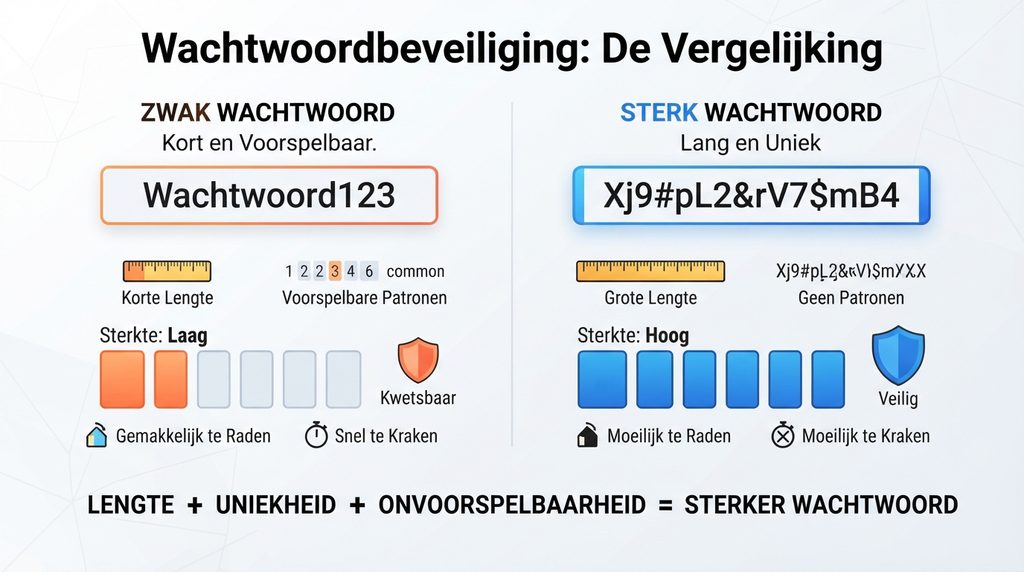
    Een wachtwoord als Welkom123! lijkt op het eerste gezicht misschien sterk omdat het hoofdletters, cijfers en een speciaal teken bevat. Toch is het geen goede keuze. Het is kort en bevat een veelgebruikte combinatie die relatief eenvoudig te raden is.

    Een lang, uniek wachtwoord is daarom meestal een betere keuze dan een kort wachtwoord met allerlei verschillende tekens.

    Voorbeeld van het verschil tussen een zwak en een sterk wachtwoord
    Een lang en uniek wachtwoord is moeilijker te raden dan een kort en voorspelbaar wachtwoord.

    Waarom moet ieder account een uniek wachtwoord hebben?

    Een sterk wachtwoord heeft weinig zin als je hetzelfde wachtwoord voor meerdere accounts gebruikt. Juist het hergebruiken van wachtwoorden kan ervoor zorgen dat één datalek gevolgen heeft voor meerdere accounts.

    Stel dat je hetzelfde wachtwoord gebruikt voor je mobiele provider, je e-mail en een webwinkel. Bij een datalek bij die mobiele provider kunnen je e-mailadres en wachtwoord mogelijk in handen van anderen komen. Als je dat wachtwoord ook ergens anders gebruikt, kunnen zij proberen met dezelfde gegevens in te loggen op je andere accounts.

    Dit wordt ook wel een credential stuffing-aanval genoemd. Gelekte combinaties van e-mailadressen en wachtwoorden worden daarbij automatisch geprobeerd op andere websites.

    Daarom is het belangrijk om voor ieder account een uniek wachtwoord te gebruiken. Wordt één wachtwoord toch gelekt, dan blijft het risico zoveel mogelijk beperkt tot dat ene account.

    Een uniek wachtwoord betekent overigens niet dat je voor ieder account zelf een compleet nieuw wachtwoord hoeft te bedenken. Later in dit artikel leg ik uit hoe je dat een stuk makkelijker kunt maken.

    Is een lang wachtwoord beter dan een ingewikkeld wachtwoord?

    Een wachtwoord met hoofdletters, cijfers en speciale tekens lijkt misschien automatisch sterk. Toch zegt het aantal verschillende tekens niet alles over de veiligheid van een wachtwoord.

    Een lang wachtwoord is over het algemeen moeilijker te raden dan een kort wachtwoord. Zeker wanneer het wachtwoord niet voorspelbaar is en nergens anders wordt gebruikt.

    Een wachtwoord als Welkom123! bevat bijvoorbeeld een hoofdletter, cijfers en een speciaal teken. Toch is het geen sterk wachtwoord. De combinatie is kort en voorspelbaar.

    Een veel langer wachtwoord dat willekeurig is samengesteld, is daardoor veel moeilijker te raden of automatisch uit te proberen.

    Daarom hoef je niet altijd zelf ingewikkelde combinaties te bedenken. Een wachtwoordgenerator kan lange, willekeurige en unieke wachtwoorden maken. Dat is vaak veiliger én makkelijker dan zelf voor ieder account een nieuwe combinatie verzinnen.

    Kort gezegd: kijk niet alleen naar hoeveel verschillende tekens een wachtwoord bevat. Een sterk wachtwoord is vooral lang, uniek en onvoorspelbaar.

    Hoe maak je een sterk wachtwoord?

    Een sterk wachtwoord maken hoeft niet moeilijk te zijn. Het belangrijkste is dat je wachtwoord lang, uniek en moeilijk te raden is.

    Houd bij het maken van een wachtwoord rekening met deze punten:

    • Maak het voldoende lang. Een langer wachtwoord is over het algemeen moeilijker te kraken dan een kort wachtwoord.
    • Gebruik voor ieder account een uniek wachtwoord. Zo voorkom je dat een gelekt wachtwoord toegang geeft tot meerdere accounts.
    • Vermijd persoonlijke informatie. Gebruik bijvoorbeeld niet je naam, geboortedatum, woonplaats of de naam van een familielid.
    • Gebruik geen voor de hand liggende combinaties. Wachtwoorden zoals Welkom123, Wachtwoord1 of 12345678 zijn eenvoudig te raden.
    • Gebruik bij voorkeur een wachtwoordgenerator. Die kan automatisch een lang en willekeurig wachtwoord maken dat je zelf niet hoeft te bedenken.

    Je hoeft dus niet zelf steeds een ingewikkelde reeks letters, cijfers en symbolen te verzinnen. Juist bij belangrijke accounts is een willekeurig gegenereerd wachtwoord vaak de makkelijkste en veiligste keuze.

    Praktijktip van Tech Zonder Ruis

    Gebruik voor belangrijke accounts een uniek, lang en willekeurig wachtwoord. Laat een wachtwoordgenerator het wachtwoord voor je maken als je het niet zelf wilt bedenken.

    Hoe lang moet een wachtwoord zijn?

    Bij wachtwoorden geldt over het algemeen: hoe langer, hoe beter. Een lang wachtwoord biedt meer mogelijke combinaties en is daardoor moeilijker te raden of automatisch te kraken.

    De exacte lengte is daarbij niet het enige dat telt. Een lang wachtwoord dat gebaseerd is op je naam, een bekende zin of andere persoonlijke informatie kan nog steeds voorspelbaar zijn. Een kort wachtwoord dat volledig willekeurig is, kan daarentegen moeilijker te raden zijn.

    Voor belangrijke accounts is het daarom verstandig om te kiezen voor een lang, uniek en willekeurig wachtwoord. Een wachtwoordgenerator kan daarbij helpen.

    Ook een wachtwoordzin kan een goede keuze zijn als je een wachtwoord zelf moet onthouden. Kies dan meerdere willekeurige woorden die niet logisch met elkaar samenhangen. Vermijd bekende zinnen, songteksten of andere combinaties die iemand gemakkelijk kan raden.

    Kort gezegd: lengte is belangrijk, maar een sterk wachtwoord draait om de combinatie van lengte, willekeur en uniek gebruik.

    Moet je voor ieder account een ander wachtwoord gebruiken?

    Ja. Het is verstandig om voor ieder account een uniek wachtwoord te gebruiken. Zo voorkom je dat één gelekt wachtwoord meteen meerdere accounts in gevaar brengt.

    Dat klinkt misschien lastig. Als je tientallen accounts hebt, wil je natuurlijk niet voor ieder account een apart wachtwoord uit je hoofd moeten leren.

    Gelukkig hoeft dat ook niet. Je kunt lange en willekeurige wachtwoorden laten maken en veilig laten bewaren door een wachtwoordmanager. Je hoeft dan alleen nog het hoofdwachtwoord van de wachtwoordmanager te onthouden.

    Een wachtwoordmanager kan bovendien automatisch sterke wachtwoorden voor je genereren. Bij het aanmaken van een nieuw account hoef je daardoor niet zelf te bedenken welke combinatie je moet gebruiken.

    Gebruik dus liever voor ieder account een ander sterk wachtwoord dan één wachtwoord dat je overal opnieuw gebruikt.

    Kan ik mijn wachtwoorden beter laten onthouden?

    Als je voor ieder account een uniek wachtwoord gebruikt, kan het lastig worden om al die wachtwoorden te onthouden. Het is daarom niet verstandig om ze allemaal zelf te proberen te onthouden of ergens onbeveiligd op te schrijven.

    Een wachtwoordmanager kan dit een stuk makkelijker maken. Daarin kun je je wachtwoorden veilig bewaren en automatisch laten invullen wanneer je ergens wilt inloggen. De wachtwoordmanager kan meestal ook zelf sterke, willekeurige wachtwoorden voor je maken.

    Je hoeft daardoor niet tientallen verschillende wachtwoorden uit je hoofd te kennen. In de praktijk hoef je vooral het hoofdwachtwoord van je wachtwoordmanager goed te onthouden.

    Ook browsers en apparaten kunnen tegenwoordig wachtwoorden voor je bewaren. Dat kan handig zijn, maar een speciale wachtwoordmanager biedt vaak meer mogelijkheden om je wachtwoorden centraal te beheren en op verschillende apparaten te gebruiken.

    Een wachtwoordmanager is daarmee een praktische manier om unieke en sterke wachtwoorden te gebruiken zonder dat je ze allemaal zelf hoeft te onthouden.

    Wat als je wachtwoord is gelekt?

    Zelfs met een sterk en uniek wachtwoord kan het gebeuren dat je gegevens bij een datalek terechtkomen. Dat betekent niet automatisch dat iemand toegang heeft tot je account, maar het is wel belangrijk om snel actie te ondernemen.

    Vermoed je dat je wachtwoord is gelekt? Verander het dan zo snel mogelijk en kies een nieuw, uniek wachtwoord. Gebruik het oude wachtwoord daarna nergens meer.

    Heb je hetzelfde wachtwoord ook voor andere accounts gebruikt? Verander het daar dan eveneens. Juist daarom is het zo belangrijk om wachtwoorden niet opnieuw te gebruiken.

    Heb je je wachtwoord al gewijzigd voordat iemand er misbruik van kon maken? Dan is het risico meestal een stuk kleiner. Controleer bij twijfel ook of tweestapsverificatie is ingeschakeld.

    Wachtwoord gelekt, maar je kunt nog inloggen

    Kun je nog gewoon bij je account? Verander dan direct je wachtwoord en kies een nieuw wachtwoord dat je nergens anders gebruikt. Controleer daarna of je account geen onbekende apparaten of actieve sessies laat zien en meld onbekende sessies af.

    Je kunt niet meer inloggen

    Kun je niet meer inloggen en vermoed je dat iemand toegang heeft gekregen tot je account? Gebruik dan de officiële herstelprocedure van de betreffende dienst. Verander ook het wachtwoord van andere accounts als je daar hetzelfde wachtwoord hebt gebruikt.

    Een gelekt wachtwoord betekent dus niet dat je account verloren is. Snel reageren en een nieuw, uniek wachtwoord instellen kan veel problemen voorkomen.

    Veelgestelde vragen

    Wat is het sterkste wachtwoord?

    Er bestaat niet één wachtwoord dat het sterkste is. Een goed wachtwoord is vooral lang, uniek en willekeurig. Voor belangrijke accounts kun je het beste een wachtwoordgenerator gebruiken.

    Is een wachtwoord met speciale tekens veiliger?

    Speciale tekens kunnen een wachtwoord moeilijker te raden maken, maar ze zijn niet het belangrijkste. Lengte en willekeur spelen een grote rol. Een lang, willekeurig wachtwoord is meestal een betere keuze dan een kort wachtwoord waarin alleen wat cijfers en speciale tekens zijn toegevoegd.

    Hoe vaak moet ik mijn wachtwoord veranderen?

    Een sterk en uniek wachtwoord hoef je niet zomaar regelmatig te veranderen. Verander het vooral wanneer je vermoedt dat het wachtwoord is gelekt, wanneer een dienst een datalek meldt of wanneer er een andere reden is om aan te nemen dat iemand toegang heeft gehad tot je account.

    Is een wachtwoordzin veilig?

    Ja, een wachtwoordzin kan veilig zijn als deze voldoende lang en moeilijk te raden is. Gebruik bij voorkeur meerdere willekeurige woorden en vermijd bekende zinnen of persoonlijke informatie.

    Kan ik hetzelfde wachtwoord voor meerdere accounts gebruiken?

    Dat kun je beter niet doen. Als één dienst wordt gehackt of een wachtwoord door een datalek uitlekt, kunnen aanvallers hetzelfde wachtwoord ook bij andere diensten proberen. Gebruik daarom voor ieder account een uniek wachtwoord.

    Is een wachtwoordmanager veilig?

    Een goede wachtwoordmanager kan een veilige manier zijn om je wachtwoorden te bewaren. Je hoeft daardoor niet tientallen wachtwoorden zelf te onthouden en kunt voor ieder account een uniek wachtwoord gebruiken.

    Het is wel belangrijk om je hoofdwachtwoord goed te beveiligen en waar mogelijk tweestapsverificatie in te schakelen.

    Conclusie

    Een sterk wachtwoord hoeft niet ingewikkeld te zijn. Het belangrijkste is dat het lang, uniek en moeilijk te raden is. Gebruik voor ieder account een ander wachtwoord en vermijd persoonlijke informatie en voor de hand liggende combinaties.

    Het kan lastig zijn om al die verschillende wachtwoorden zelf te bedenken en te onthouden. Een wachtwoordmanager kan daarbij helpen door sterke wachtwoorden voor je te maken en ze veilig te bewaren.

    Een sterk wachtwoord is bovendien niet de enige manier om je accounts te beveiligen. Met tweestapsverificatie voeg je een extra beveiligingslaag toe.

    Door voor ieder account een sterk en uniek wachtwoord te gebruiken en je wachtwoorden veilig te beheren, verklein je de kans dat één gelekt wachtwoord gevolgen heeft voor meerdere accounts. Zeker bij belangrijke accounts, zoals je e-mail, bankzaken en sociale media, is dat een eenvoudige maar belangrijke stap naar betere online veiligheid.

    Meer technologie, minder ruis

    Ontdek meer eerlijke uitleg, praktische adviezen en duidelijke vergelijkingen. Zonder marketingtaal, zodat jij met vertrouwen de juiste keuze kunt maken.
  • Wat is tweestapsverificatie en hoe werkt 2FA?

    Wat is tweestapsverificatie en hoe werkt 2FA?

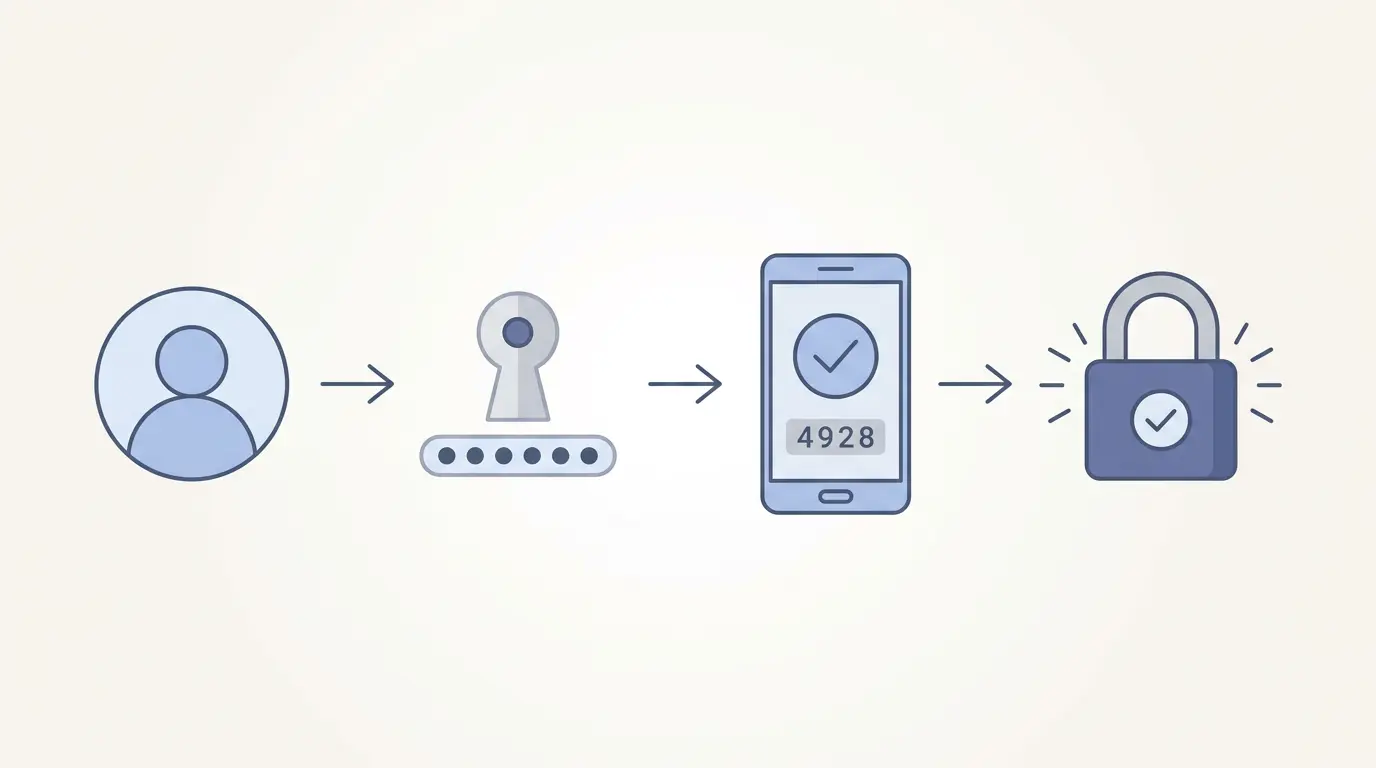
    Tweestapsverificatie is een extra beveiliging voor je online accounts. Bij een gewone login heb je alleen een wachtwoord nodig. Met tweestapsverificatie moet je na je wachtwoord nog op een tweede manier bewijzen dat jij het bent.

    Illustratie van tweestapsverificatie met een wachtwoord en tweede controle
    Tweestapsverificatie voegt na je wachtwoord een tweede controle toe.

    Dat kan bijvoorbeeld met een code op je telefoon, een authenticator-app of een melding die je op je smartphone bevestigt.

    Het idee is eenvoudig: iemand die alleen je wachtwoord heeft, kan dan niet zomaar bij je account.

    Stel dat iemand je wachtwoord heeft bemachtigd. Zonder tweestapsverificatie kan die persoon mogelijk direct proberen in te loggen. Met tweestapsverificatie is er nog een tweede controle nodig.

    Die extra beveiliging is vooral belangrijk voor accounts die veel persoonlijke informatie bevatten, zoals je e-mail, Google- of Apple-account en accounts met financiële gegevens.

    Tweestapsverificatie wordt ook wel 2FA genoemd. Dat staat voor two-factor authentication.

    Hoe werkt 2FA?

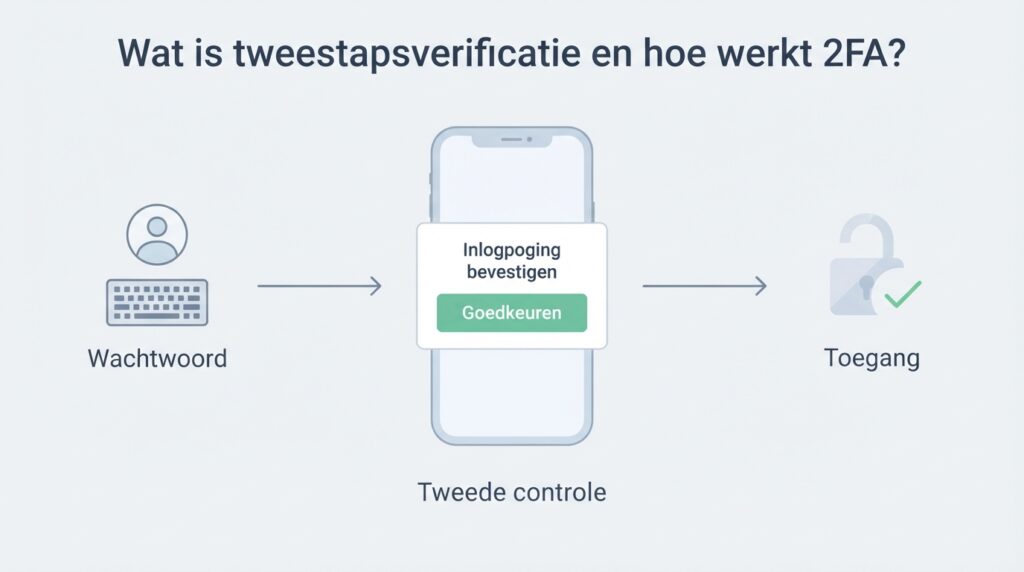
    Bij tweestapsverificatie bestaat het inloggen uit twee controles. Eerst vul je je wachtwoord in. Daarna volgt een tweede controle waarmee je laat zien dat jij degene bent die probeert in te loggen.

    Een eenvoudig voorbeeld:

    Je wilt inloggen op je Google-account. Je vult eerst je e-mailadres en wachtwoord in. Daarna kan Google bijvoorbeeld een melding op je smartphone tonen. Je bevestigt dat jij probeert in te loggen en krijgt vervolgens toegang tot je account.

    De tweede controle hoeft dus niet altijd een code te zijn. Het kan ook een melding op je telefoon, een code uit een authenticator-app of een beveiligingssleutel zijn. Welke mogelijkheden je krijgt, verschilt per dienst.

    Het belangrijkste is dat de tweede stap iets toevoegt naast je wachtwoord. Heeft iemand je wachtwoord gestolen, dan is dat nog niet voldoende om zomaar in je account te komen.

    Twee stappen betekent niet altijd twee apparaten

    Je hebt voor tweestapsverificatie niet altijd twee verschillende apparaten nodig.

    Je kunt bijvoorbeeld op je computer inloggen en de tweede controle op je smartphone uitvoeren. Maar sommige methoden werken ook volledig op één apparaat.

    Welke methode je kunt gebruiken, hangt af van de dienst en de beveiligingsmogelijkheden die deze aanbiedt.

    Waarom is een wachtwoord alleen niet genoeg?

    Een sterk wachtwoord is belangrijk, maar het blijft één beveiligingslaag.

    Een wachtwoord kan bijvoorbeeld worden gestolen bij een datalek. Ook gebruiken mensen soms hetzelfde wachtwoord voor meerdere accounts. Als één account wordt getroffen, kan een aanvaller proberen dat wachtwoord ook bij andere diensten te gebruiken.

    Met tweestapsverificatie voeg je een extra controle toe. Zelfs wanneer iemand je wachtwoord kent, moet die persoon ook nog door de tweede beveiligingsstap heen.

    Je kunt het zien als een extra slot op de deur. Een goed wachtwoord blijft belangrijk, maar je vertrouwt niet meer op één beveiligingslaag.

    Welke accounts moet je als eerste beveiligen?

    Begin met je belangrijkste accounts. Je e-mailaccount is daarbij extra belangrijk. Wie toegang krijgt tot je e-mail, kan bij veel andere accounts namelijk een nieuw wachtwoord aanvragen.

    Daarna zijn bijvoorbeeld je Google- of Apple-account, sociale media en accounts met financiële gegevens goede kandidaten.

    Heb je nog niet overal tweestapsverificatie ingesteld? Begin dan met de accounts die voor jou het belangrijkst zijn. Je hoeft niet alles tegelijk te doen.

    Welke vormen van tweestapsverificatie zijn er?

    Niet iedere dienst gebruikt dezelfde vorm van tweestapsverificatie. Je kunt bijvoorbeeld een code per sms krijgen, een code uit een authenticator-app gebruiken of een melding op je smartphone bevestigen.

    De verschillende methoden bieden niet allemaal dezelfde bescherming.

    Sms-code

    Bij deze methode ontvang je na het invoeren van je wachtwoord een code per sms. Je vult die code vervolgens in om de login te bevestigen.

    Een sms-code is beter dan alleen een wachtwoord, maar er zijn sterkere mogelijkheden. Daarom bieden veel diensten tegenwoordig ook andere methoden aan.

    Als een dienst alleen sms aanbiedt, is het desondanks verstandig om tweestapsverificatie in te schakelen.

    Authenticator-app

    Een authenticator-app maakt tijdelijke inlogcodes aan. Bekende voorbeelden zijn Google Authenticator en Microsoft Authenticator.

    Je opent de app wanneer daarom wordt gevraagd en voert de actuele code in. De code verandert regelmatig.

    Een authenticator-app is een goede keuze wanneer een dienst deze mogelijkheid aanbiedt en je geen sterkere, phishingbestendige methode kunt gebruiken.

    Bevestiging op je smartphone

    Sommige diensten sturen geen code, maar een melding naar je smartphone. Je krijgt bijvoorbeeld de vraag of jij probeert in te loggen en kunt de poging bevestigen of weigeren.

    Dat is vaak makkelijker dan een code overtypen.

    Let wel op: bevestig nooit een inlogmelding die je zelf niet hebt gestart. Een aanvaller kan je namelijk proberen te verleiden om een eigen inlogpoging goed te keuren.

    Beveiligingssleutel

    Een beveiligingssleutel is een klein fysiek apparaat waarmee je een login kunt bevestigen. Je gebruikt hem bijvoorbeeld via USB of draadloos wanneer de dienst dat ondersteunt.

    Beveiligingssleutels bieden een sterke vorm van accountbeveiliging en kunnen goed beschermen tegen phishing. Ze zijn vooral interessant als je extra sterke beveiliging wilt of accounts hebt waarbij veiligheid extra belangrijk is.

    Voor de meeste mensen zijn er eenvoudigere mogelijkheden.

    En hoe zit het met passkeys?

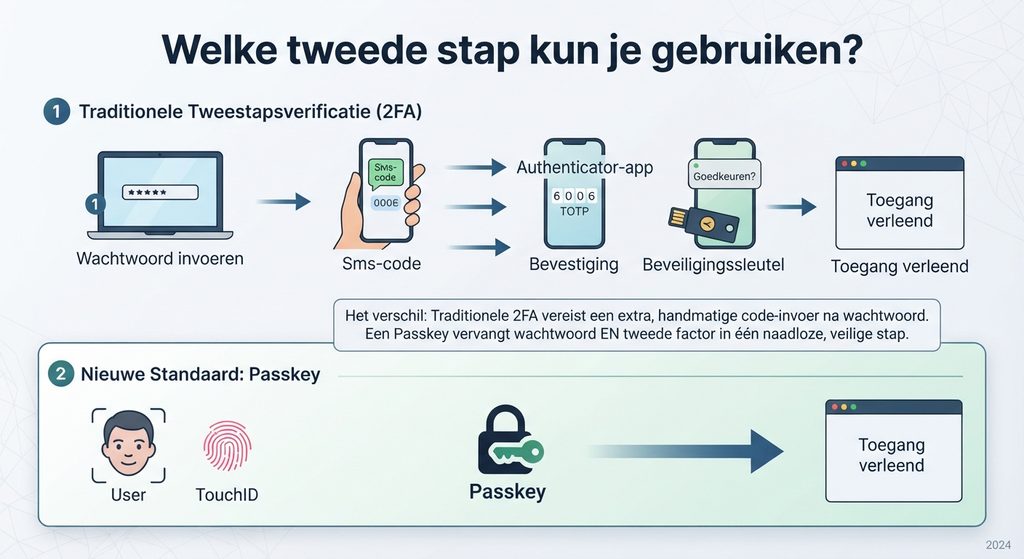
    Passkeys zijn een nieuwere manier om in te loggen zonder een traditioneel wachtwoord. Je bevestigt het inloggen bijvoorbeeld met je vingerafdruk, gezichtsherkenning of de schermvergrendeling van je apparaat.

    Een passkey werkt anders dan klassieke tweestapsverificatie. Bij een passkey hoeft een dienst zoals Google je wachtwoord niet eerst te laten volgen door een tweede stap. De passkey controleert namelijk al of je toegang hebt tot het apparaat waarop de sleutel staat.

    Passkeys zijn bovendien beter bestand tegen phishing dan wachtwoorden. Je kunt een passkey niet zomaar aan een nepwebsite doorgeven zoals je dat met een wachtwoord of code kunt doen.

    Kort gezegd: 2FA voegt een extra beveiligingsstap toe aan een wachtwoord, terwijl een passkey het wachtwoord juist kan vervangen.

    Steeds meer diensten ondersteunen passkeys. Als een belangrijke dienst deze mogelijkheid aanbiedt, kan het daarom interessant zijn om die te gebruiken.

    Overzicht van manieren voor tweestapsverificatie: sms-code, authenticator-app, telefoonbevestiging, beveiligingssleutel en passkey.
    Verschillende manieren om je account extra te beveiligen, van een sms-code tot een beveiligingssleutel.

    Welke methode kun je het beste gebruiken?

    Er is niet één methode die voor iedereen de juiste keuze is. Kijk vooral welke mogelijkheden de dienst aanbiedt.

    Een praktische volgorde is:

    • Passkey: een goede moderne keuze wanneer de dienst deze ondersteunt.
    • Beveiligingssleutel: biedt sterke bescherming, maar is voor de meeste mensen niet nodig.
    • Authenticator-app: een goede keuze wanneer een passkey of beveiligingssleutel niet beschikbaar is.
    • Bevestiging op je smartphone: makkelijk in gebruik en een goede extra beveiligingslaag.
    • Sms-code: minder sterk dan de bovenstaande mogelijkheden, maar nog altijd beter dan alleen een wachtwoord.

    Je hoeft het dus niet ingewikkelder te maken dan nodig. Gebruik de sterkere methode die je prettig kunt gebruiken en die de dienst ondersteunt.

    Kun je alleen sms gebruiken? Schakel tweestapsverificatie dan gewoon in. Een extra beveiligingslaag is beter dan alleen een wachtwoord.

    Hoe stel je tweestapsverificatie in?

    Het instellen verschilt per dienst, maar de stappen zijn meestal vergelijkbaar.

    Ga naar de beveiligingsinstellingen van je account. Zoek daar naar een onderdeel met een naam als Tweestapsverificatie, 2FA, Twee-factor-authenticatie of Inloggen in twee stappen.

    Vervolgens kies je de methode die je wilt gebruiken. De mogelijkheden verschillen per dienst.

    Bij een authenticator-app moet je meestal een QR-code scannen of een speciale sleutel invoeren. De app kan daarna tijdelijke codes genereren die je tijdens het inloggen gebruikt.

    Bij Google vind je de instelling onder Beveiliging en inloggen → Tweestapsverificatie.

    Bij een Apple Account vind je de instelling onder Instellingen → [je naam] → Inloggen en beveiliging → Twee-factor-authenticatie. De meeste Apple Accounts gebruiken deze beveiliging inmiddels al.

    Bewaar je herstelmogelijkheden

    Bij het instellen van tweestapsverificatie kun je bij sommige diensten herstelcodes krijgen. Dit zijn eenmalige codes waarmee je weer toegang tot je account kunt krijgen als je bijvoorbeeld je telefoon kwijtraakt.

    Bewaar deze codes op een veilige plek. Sla ze niet alleen op je smartphone op. Juist wanneer je je telefoon kwijtraakt, kun je daar mogelijk niet meer bij.

    Kijk ook welke andere herstelmogelijkheden de dienst aanbiedt. Dat kan bijvoorbeeld een tweede telefoonnummer, een ander vertrouwd apparaat, een beveiligingssleutel of een hersteladres zijn. Google biedt verschillende van deze mogelijkheden aan.

    Begin met je belangrijkste accounts

    Je hoeft niet alle accounts op dezelfde dag te beveiligen.

    Op die manier bouw je de beveiliging stap voor stap op.

    Wat als je je telefoon kwijtraakt?

    Tweestapsverificatie maakt je accounts veiliger, maar het kan lastig zijn als je telefoon kwijt is of wordt gestolen. Je gebruikt je smartphone immers vaak om een login te bevestigen of een code te ontvangen.

    Daarom is het verstandig om bij het instellen van tweestapsverificatie meteen te kijken naar je herstelmogelijkheden.

    Heb je herstelcodes gekregen? Bewaar die dan op een veilige plek waar je ook bij kunt als je telefoon niet beschikbaar is.

    Sommige diensten bieden daarnaast andere manieren om weer toegang te krijgen, zoals een tweede apparaat, een extra telefoonnummer of een andere beveiligingsmethode. Zorg dat je weet welke mogelijkheden jouw belangrijkste accounts bieden.

    Kun je niet meer bij je account omdat de tweede verificatiestap op je verloren telefoon staat? Gebruik dan de officiële herstelprocedure van de betreffende dienst.

    Tweestapsverificatie is dus geen reden om 2FA niet te gebruiken. Zorg er vooral voor dat je vooraf weet hoe je weer toegang krijgt als je telefoon wegvalt.

    Kan tweestapsverificatie worden omzeild?

    Tweestapsverificatie maakt je account een stuk veiliger, maar het is geen garantie dat een account nooit kan worden overgenomen.

    Oplichters proberen daarom soms niet de beveiliging zelf te kraken, maar jou ervan te overtuigen de tweede stap zelf goed te keuren.

    Je kunt bijvoorbeeld onverwacht een melding krijgen dat iemand probeert in te loggen. Als je die melding zonder na te denken bevestigt, kan de aanvaller alsnog toegang krijgen.

    Daarom blijft het belangrijk om voorzichtig om te gaan met onverwachte inlogmeldingen, codes en berichten.

    Bevestig nooit een inlogpoging die je zelf niet hebt gestart.

    Krijg je een beveiligingscode terwijl je helemaal niet probeert in te loggen? Deel die code dan met niemand. Het kan betekenen dat iemand probeert toegang te krijgen tot je account.

    Tweestapsverificatie werkt het beste als onderdeel van een bredere aanpak: gebruik sterke en unieke wachtwoorden, wees voorzichtig met phishing en houd je apparaten en software up-to-date.

    Tot slot

    Tweestapsverificatie is een eenvoudige manier om je belangrijkste accounts beter te beschermen. Je wachtwoord is dan niet meer de enige beveiligingslaag.

    Begin met je e-mailaccount en andere accounts die voor jou belangrijk zijn. Kies vervolgens de beveiligingsmethode die de dienst aanbiedt en die bij jou past.

    En vergeet je herstelmogelijkheden niet. Een extra beveiligingslaag werkt het prettigst wanneer je vooraf ook hebt geregeld hoe je weer toegang krijgt als je telefoon of ander apparaat wegvalt.

    Heb je eenmaal tweestapsverificatie ingesteld, blijf dan alert op onverwachte inlogmeldingen, codes en phishingberichten. Ook met 2FA blijft het belangrijk om niet zomaar iets te bevestigen wat je zelf niet hebt gestart.

    Veelgestelde vragen

    Is tweestapsverificatie hetzelfde als 2FA?

    Ja. 2FA staat voor two-factor authentication en is de Engelse term voor tweestapsverificatie of tweefactorauthenticatie.

    Is tweestapsverificatie echt nodig?

    Een wachtwoord alleen biedt minder bescherming dan een account met een extra beveiligingslaag. Vooral je e-mailaccount en andere belangrijke accounts zijn daarom goede kandidaten voor tweestapsverificatie.

    Wat is veiliger: sms of een authenticator-app?

    Een authenticator-app is over het algemeen een sterkere keuze dan sms. Als een dienst een passkey of beveiligingssleutel ondersteunt, zijn dat interessante alternatieven die beter tegen phishing bestand zijn.

    Wat gebeurt er als ik mijn telefoon kwijtraak?

    Dat hangt af van de dienst en de herstelmogelijkheden die je hebt ingesteld. Met bijvoorbeeld herstelcodes, een tweede apparaat of een andere herstelmethode kun je mogelijk weer toegang krijgen. Controleer deze mogelijkheden daarom voordat je je telefoon kwijtraakt.

    Kan iemand met mijn wachtwoord nog inloggen als ik 2FA gebruik?

    Niet zomaar. Bij klassieke tweestapsverificatie is naast je wachtwoord nog een tweede controle nodig. Dat maakt het voor iemand met alleen je wachtwoord moeilijker om toegang te krijgen.

    Wat is het verschil tussen 2FA en een passkey?

    Bij 2FA gebruik je normaal gesproken een wachtwoord plus een tweede controle. Een passkey kan het wachtwoord juist vervangen. Je bevestigt het inloggen bijvoorbeeld met je vingerafdruk, gezichtsscan of schermvergrendeling.

    Meer technologie, minder ruis

    Ontdek meer eerlijke uitleg, praktische adviezen en duidelijke vergelijkingen. Zonder marketingtaal, zodat jij met vertrouwen de juiste keuze kunt maken.
  • Phishing herkennen: zo weet je of een bericht nep is.

    Phishing herkennen: zo weet je of een bericht nep is.

    Je krijgt een bericht van je bank. Of misschien van een pakketbezorger, de overheid of een bekende. Er staat dat je iets moet controleren, betalen of bevestigen. Onderaan staat een link waarop je snel kunt klikken.

    Het bericht ziet er betrouwbaar uit. Het logo klopt, de naam van de organisatie staat erbij en misschien worden zelfs gegevens genoemd die echt bij jou horen. Toch kan het phishing zijn.

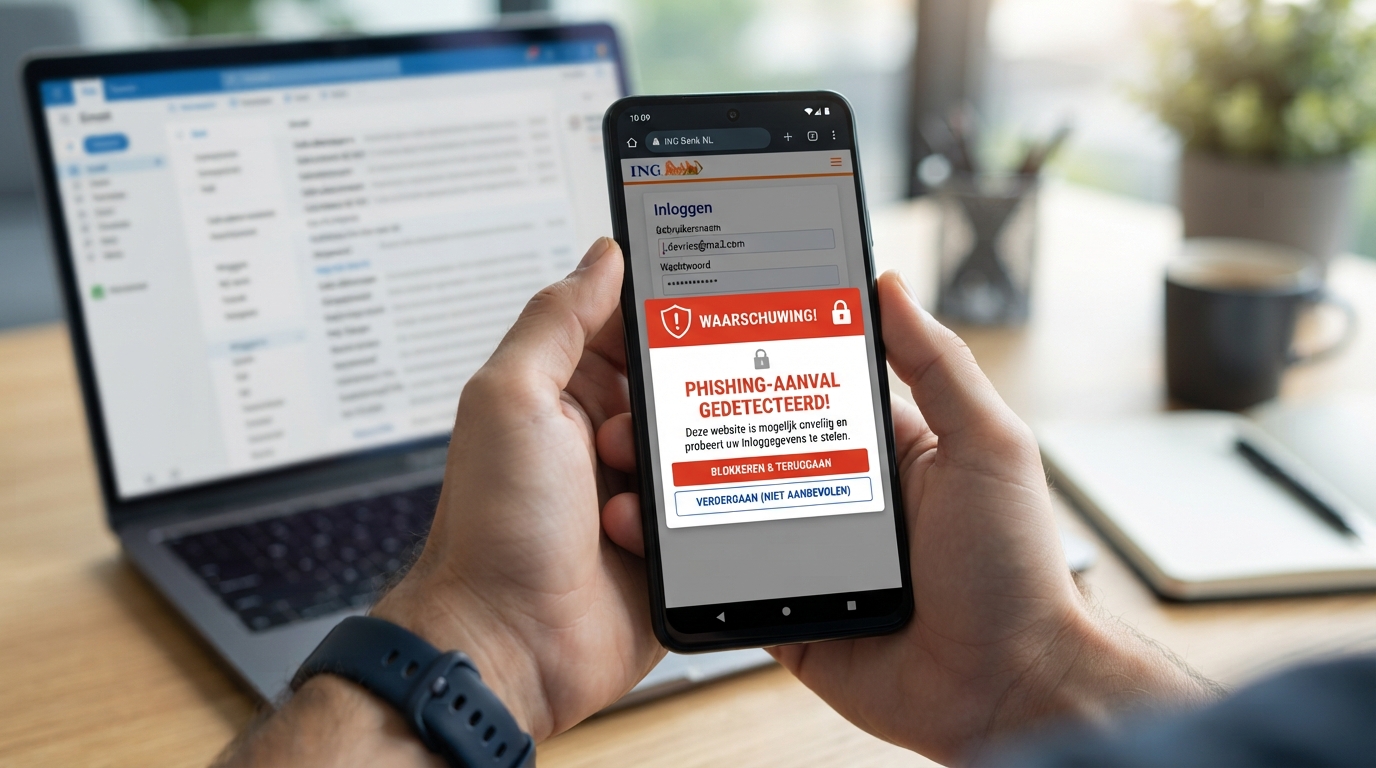
    Phishing is een vorm van oplichting waarbij criminelen proberen je gegevens, geld of toegang tot je accounts te ontfutselen. Dat gebeurt niet alleen via e-mail, maar ook via sms, WhatsApp, telefoontjes en QR-codes.

    Maar hoe herken je phishing als een bericht er steeds overtuigender uitziet? En wat moet je doen als je twijfelt of zelfs al op een link hebt geklikt?

    In dit artikel leg ik uit waar je op kunt letten, hoe je een verdacht bericht veilig controleert en wat je kunt doen als het toch mis is gegaan.

    Wat is phishing?

    Phishing is een vorm van online oplichting waarbij iemand probeert je te misleiden om persoonlijke gegevens, geld of toegang tot een account af te staan.

    Dat gebeurt vaak met een bericht dat afkomstig lijkt te zijn van een organisatie of persoon die je kent. Denk aan je bank, een pakketbezorger, de overheid, een webshop of zelfs een vriend of familielid.

    In zo’n bericht wordt je bijvoorbeeld gevraagd om op een link te klikken, een betaling te doen, je gegevens te controleren of een beveiligingscode door te geven. De afzender probeert je ervan te overtuigen dat je snel iets moet doen.

    Phishing gaat daarom niet zozeer over het hacken van je telefoon. De aanvaller probeert vooral jou ervan te overtuigen dat je zelf iets moet doen wat je normaal gesproken niet zou doen.

    Dat maakt phishing soms lastig te herkennen. Een bericht kan er professioneel uitzien en toch volledig nep zijn.

    Waarom ziet phishing er steeds echter uit?

    Misschien denk je bij phishing aan een bericht met opvallende spelfouten, een vreemd logo en een onhandig webadres. Dat kan inderdaad een aanwijzing zijn, maar je kunt er tegenwoordig niet meer zomaar vanuit gaan.

    Phishingberichten worden steeds overtuigender gemaakt. Een bericht kan dezelfde huisstijl gebruiken als een bekende organisatie, professioneel geschreven zijn en op het eerste gezicht precies lijken op een bericht dat je normaal gesproken zou krijgen.

    Ook kunnen criminelen informatie gebruiken die ze al over jou hebben. Denk bijvoorbeeld aan je naam, een bestelling die je daadwerkelijk hebt geplaatst of de naam van je bank. Daardoor kan een bericht veel geloofwaardiger overkomen.

    Kunstmatige intelligentie maakt het voor criminelen bovendien eenvoudiger om overtuigende teksten te schrijven.Een phishingbericht hoeft daardoor niet meer herkenbaar te zijn aan slecht Nederlands of vreemde zinnen.

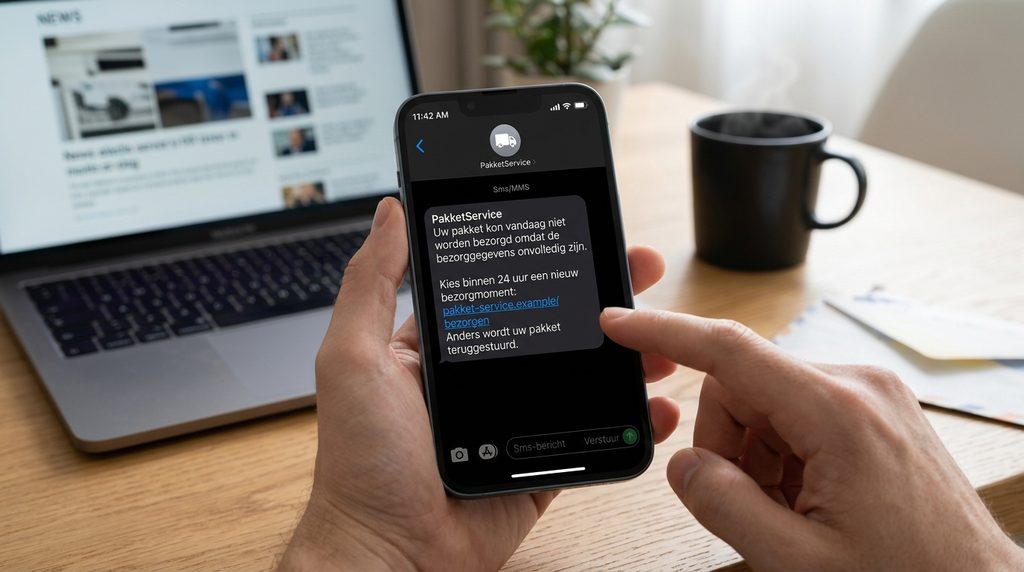
    Een foutloze tekst betekent dus niet dat een bericht betrouwbaar is. Kijk bijvoorbeeld naar het fictieve bericht hieronder. Op het eerste gezicht lijkt er weinig bijzonders aan de hand, maar er zijn verschillende signalen waaraan je kunt zien dat je voorzichtig moet zijn.

    Voorbeeld van een verdacht sms-bericht over een niet-bezorgd pakket
    Fictief voorbeeld van een phishingbericht. Let vooral op de onverwachte boodschap, de tijdsdruk en de link.

    Kijk daarom niet naar één detail, maar naar het geheel. Waarom krijg je dit bericht? Verwachtte je het? Wat wordt er van je gevraagd? En probeert de afzender je onder druk te zetten?

    7 signalen waaraan je phishing kunt herkennen

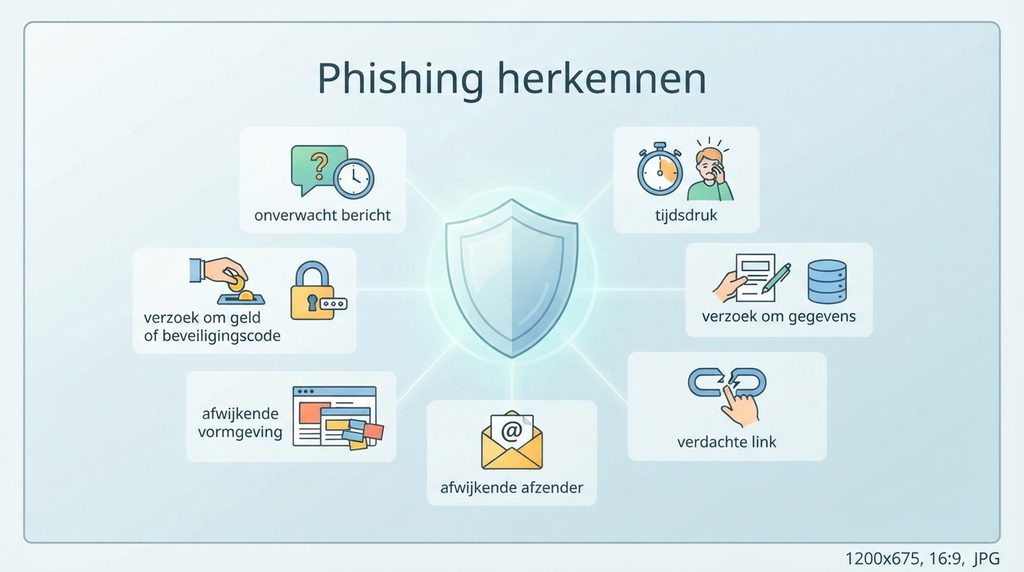
    Een phishingbericht herken je niet altijd aan één opvallend detail. Vaak zijn het meerdere kleine signalen die samen laten zien dat er iets niet klopt. Let daarom vooral op het geheel.

    Phishing herkennen visueel gemaakt
    De zeven belangrijkste punten om op te letten bij Phishing

    1. Je moet snel iets doen

    Phishingberichten proberen je vaak onder druk te zetten. Je moet bijvoorbeeld binnen een paar uur betalen, je account bevestigen of een probleem oplossen.

    Die tijdsdruk is bedoeld om ervoor te zorgen dat je niet rustig nadenkt over het bericht.

    2. Er wordt om persoonlijke gegevens gevraagd

    Wees extra voorzichtig wanneer een bericht vraagt om gegevens zoals je wachtwoord, bankgegevens, een pincode of een beveiligingscode.

    Een betrouwbare organisatie zal je niet zomaar via een onverwacht bericht vragen om gevoelige gegevens door te geven.

    3. Er staat een link in het bericht

    Een link is op zichzelf geen bewijs dat een bericht nep is. Het is wel verstandig om extra voorzichtig te zijn wanneer een onverwacht bericht je vraagt om via een link in te loggen, te betalen of gegevens te controleren.

    Klik bij twijfel niet op de link. Open zelf de officiële app of website van de organisatie.

    4. Het bericht komt onverwacht

    Krijg je ineens een bericht over een pakket, betaling of account terwijl je daar helemaal niets mee hebt gedaan? Dan is dat een reden om extra alert te zijn.

    Ook als de afzender een bekende organisatie lijkt te zijn, betekent dat niet automatisch dat het bericht echt is.

    5. De afzender klopt niet helemaal

    Controleer bij e-mail het volledige e-mailadres van de afzender. Bij sms of WhatsApp kan dat lastiger zijn, omdat daar vaak alleen een naam of telefoonnummer zichtbaar is.

    6. Het bericht ziet er anders uit dan je gewend bent

    Misschien gebruikt een organisatie normaal gesproken een andere manier om contact met je op te nemen. Of de vormgeving, aanhef of manier van betalen wijkt plotseling af.

    Eén afwijking hoeft niets te betekenen, maar in combinatie met andere signalen is het verstandig om het bericht niet zomaar te vertrouwen.

    7. Je wordt gevraagd geld over te maken of een beveiligingscode te delen

    Een verzoek om geld over te maken is altijd reden om goed te controleren wat er aan de hand is. Hetzelfde geldt voor een verzoek om een verificatie- of beveiligingscode.

    Deel zo’n code nooit zomaar met iemand die daarom vraagt. Ook niet wanneer die persoon beweert namens je bank, een helpdesk of een andere organisatie te bellen.

    Kijk altijd naar het geheel

    Geen van deze signalen betekent op zichzelf dat een bericht zeker phishing is. Een echte organisatie kan je bijvoorbeeld ook vragen om iets te betalen of je kunt onverwacht een bericht over een bestelling ontvangen.

    Het wordt verdacht wanneer verschillende signalen samenkomen.

    Praktijktip van Tech Zonder Ruis

    Twijfel je aan een bericht? Doe dan niets via het bericht zelf. Open de officiële app of website van de organisatie en controleer daar of er werkelijk iets aan de hand is.

    Kijk niet alleen naar de afzender

    Een bericht kan afkomstig lijken van een organisatie die je kent, terwijl dat helemaal niet zo hoeft te zijn. Alleen de naam, het logo of het telefoonnummer dat je in beeld ziet, is daarom geen bewijs dat een bericht echt is.

    Bij e-mail kun je het volledige e-mailadres van de afzender controleren. Soms zie je daar een vreemd of afwijkend domein staan. Let ook op webadressen in het bericht. Een adres dat bijna hetzelfde lijkt als het officiële adres, kan toch naar een andere website leiden.

    Bij sms en WhatsApp is het vaak moeilijker om de afzender betrouwbaar te controleren. Een bekende naam of een vertrouwd telefoonnummer geeft je dan niet automatisch zekerheid.

    Ook kan een oplichter zich voordoen als iemand die je persoonlijk kent. Een bericht als “Hoi mam, ik heb een nieuw nummer” kan bijvoorbeeld afkomstig zijn van iemand die zich als je kind voordoet.

    Kijk daarom niet alleen naar wie het bericht lijkt te sturen, maar vooral naar wat er van je wordt gevraagd en of dat logisch is.

    Twijfel je? Neem dan zelf contact op met de organisatie of persoon via een manier waarvan je zeker weet dat die betrouwbaar is.

    Controleer een bericht zonder op de link te klikken

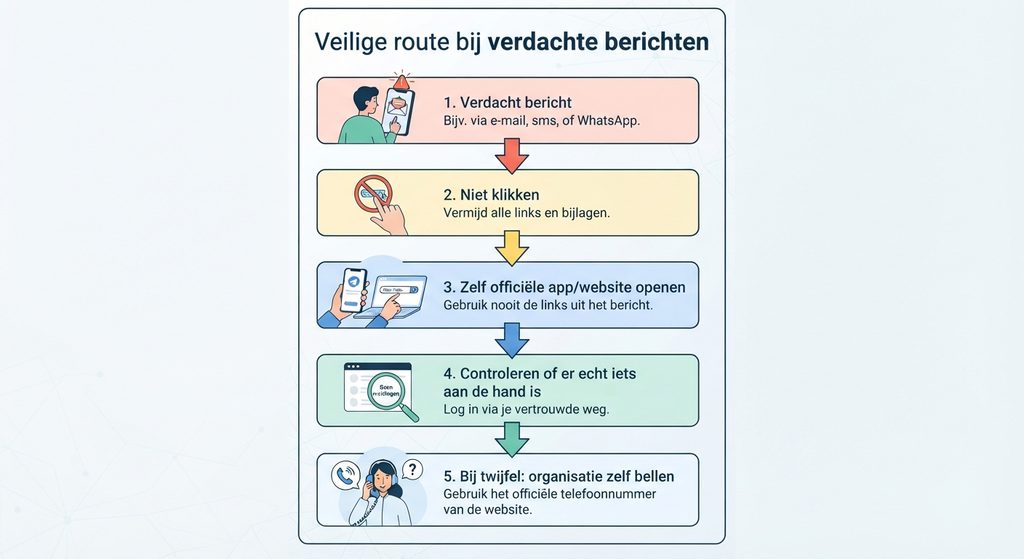
    Twijfel je of een bericht echt is? Dan is de veiligste aanpak eenvoudig: doe niets via het bericht zelf.

    Wil je bijvoorbeeld controleren of er werkelijk iets met je bankrekening aan de hand is? Open dan zelf de app van je bank. Krijg je een bericht over een pakket? Ga dan zelf naar de website of app van de betreffende bezorgdienst.

    Gebruik daarbij niet de link uit het bericht. Typ het webadres zelf in of gebruik een opgeslagen bladwijzer. Op die manier weet je zeker dat je op de officiële website terechtkomt.

    Stappen om een verdacht bericht veilig te controleren
    Controleer een verdacht bericht altijd via een officiële weg die je zelf opent.

    Hetzelfde geldt wanneer je een bericht krijgt over een account. Wil je controleren of je Google-, Apple- of ander account inderdaad aandacht nodig heeft? Open dan zelf de bijbehorende app of website en log daar in.

    Een telefoontje kan ook verdacht zijn

    Ook wanneer iemand je belt, hoef je niet direct te doen wat die persoon vraagt. Een beller kan bijvoorbeeld zeggen dat hij namens je bank belt en dat er dringend iets moet worden gecontroleerd.

    Geef tijdens zo’n gesprek geen wachtwoorden, pincodes of beveiligingscodes door. Twijfel je? Verbreek dan het gesprek en bel zelf terug via het officiële telefoonnummer van de organisatie.

    De belangrijkste regel is daarom: gebruik bij twijfel nooit de contactgegevens of links uit het verdachte bericht zelf. Zoek zelf de officiële weg.

    Wat als je toch op de link hebt geklikt?

    Je hebt op een link geklikt en begint daarna te twijfelen. Geen paniek. Alleen het openen van een phishinnglink betekent niet automatisch dat je apparaat is gehackt.

    Wat je vervolgens hebt gedaan, maakt wel verschil.

    Heb je de pagina alleen geopend en verder niets ingevuld of gedownload? Sluit de pagina dan en doe verder niets. Open eventueel zelf de officiële app of website van de organisatie om te controleren of het bericht echt was.

    Heb je op de website je wachtwoord, bankgegevens of andere persoonlijke gegevens ingevuld? Dan is het belangrijk om meteen actie te ondernemen. Wat je precies moet doen, hangt af van welke gegevens je hebt ingevuld.

    Daarom is het belangrijk om niet alleen te denken: “Ik heb op een verkeerde link geklikt, dus ik ben gehackt.” Kijk vooral naar wat er daarna is gebeurd.

    Hoe eerder je actie onderneemt, hoe groter de kans dat je de schade kunt beperken.

    Wat als je gegevens hebt ingevuld?

    Heb je op een phishingwebsite toch je gegevens ingevuld? Wacht dan niet af. Welke stappen je moet nemen, hangt af van de gegevens die je hebt ingevuld.

    Heb je een wachtwoord ingevuld? Verander dit dan zo snel mogelijk via de officiële website of app van de betreffende dienst. Gebruik je hetzelfde wachtwoord ook ergens anders, verander het daar dan eveneens. Kies bij voorkeur voor een uniek wachtwoord dat je nergens anders gebruikt.

    Heb je je bankgegevens, pincode of beveiligingscode ingevuld of doorgegeven? Neem dan direct contact op met je bank via het officiële telefoonnummer. Gebruik daarvoor niet het telefoonnummer uit het verdachte bericht.

    Heb je een beveiligingscode doorgegeven die je per sms of via een authenticator-app hebt ontvangen? Meld dit ook direct bij de betreffende dienst. Zo’n code kan namelijk worden gebruikt om toegang tot je account te krijgen.

    Controleer daarna of er iets met je account is veranderd. Kijk bijvoorbeeld of je onbekende apparaten of actieve sessies ziet en controleer of je herstelgegevens, zoals je telefoonnummer of e-mailadres, nog kloppen.

    Schaam je er vooral niet voor als het is misgegaan. Phishingberichten worden steeds overtuigender en iedereen kan erin trappen. Snel handelen is belangrijker dan jezelf verwijten maken.

    Phishing via sms, WhatsApp en QR-code

    Phishing gebeurt allang niet meer alleen via e-mail. Ook via sms, WhatsApp en QR-codes proberen oplichters je naar een verkeerde website te krijgen of je persoonlijke gegevens te laten delen.

    Phishing via sms

    Een verdacht sms-bericht kan bijvoorbeeld zeggen dat je pakket niet bezorgd kon worden, dat je een betaling moet bevestigen of dat je bankrekening is geblokkeerd.

    Omdat een sms kort is en je het bericht vaak snel leest, kan de boodschap overtuigend overkomen. Let daarom vooral op onverwachte berichten, tijdsdruk en links.

    Klik bij twijfel niet op de link. Controleer zelf via de officiële app of website of er daadwerkelijk iets aan de hand is.

    Phishing via WhatsApp

    Ook WhatsApp wordt gebruikt voor phishing. Een oplichter kan zich bijvoorbeeld voordoen als een familielid dat een nieuw telefoonnummer heeft en dringend geld nodig heeft.

    Krijg je zo’n bericht? Maak dan niet zomaar geld over. Neem op een andere manier contact op met de persoon die het bericht zou hebben gestuurd. Bel bijvoorbeeld het oude, bekende telefoonnummer.

    Ook wanneer het bericht afkomstig lijkt van een bekende, is dat dus geen garantie dat het echt is.

    Phishing via een QR-code

    Een QR-code kan naar dezelfde soort phishingwebsite leiden als een gewone link. Het verschil is dat je vaak minder goed kunt zien waar de code naartoe verwijst voordat je hem opent.

    Een QR-code op een onverwachte brief, in een sms of in een e-mail verdient daarom dezelfde voorzichtigheid als een gewone link.

    Een QR-code is niet automatisch veilig omdat je hem met je camera scant.

    Controleer na het scannen altijd waar de code naartoe leidt en vul geen gegevens in wanneer je de website niet vertrouwt.

    Dezelfde regel blijft gelden

    Of een phishingbericht nu via e-mail, sms, WhatsApp of een QR-code binnenkomt: de belangrijkste regel blijft hetzelfde.

    Laat je niet opjagen en controleer het bericht via een officiële weg die je zelf hebt geopend.

    Conclusie

    Phishing wordt steeds overtuigender. Een bericht kan er professioneel uitzien en toch bedoeld zijn om je gegevens, geld of toegang tot een account afhandig te maken.

    Gelukkig hoef je niet ieder bericht technisch te kunnen beoordelen. Kijk vooral naar het geheel: verwachtte je het bericht, wordt er tijdsdruk opgelegd, wordt er om gegevens of geld gevraagd en moet je via een link of QR-code iets doen?

    Twijfel je? Doe dan niets via het bericht zelf. Open zelf de officiële app of website van de organisatie en controleer daar of het bericht klopt.

    En heb je toch op een verkeerde link geklikt of gegevens ingevuld? Raak dan niet in paniek, maar onderneem zo snel mogelijk de juiste stappen. Daarmee kun je de mogelijke schade vaak beperken.

    Veelgestelde vragen

    Hoe weet ik of een bericht phishing is?

    Let vooral op de combinatie van signalen. Denk aan een onverwacht bericht, tijdsdruk, een verzoek om persoonlijke gegevens, een link of QR-code en een afzender die niet helemaal klopt. Eén signaal bewijst niet dat een bericht phishing is, maar meerdere signalen samen zijn reden om extra voorzichtig te zijn.

    Kan ik een phishingbericht openen zonder gehackt te worden?

    Een bericht alleen openen betekent niet automatisch dat je apparaat is gehackt. Het risico ontstaat vooral wanneer je op een link klikt, gegevens invult, een bestand opent of een onbekende app installeert. Bij twijfel kun je het bericht daarom beter met rust laten.

    Wat moet ik doen als ik op een phishinglink heb geklikt?

    Raak niet meteen in paniek. Sluit de website en kijk vooral wat je daarna hebt gedaan. Heb je niets ingevuld, gedownload of geïnstalleerd, dan is er niet automatisch sprake van een probleem. Heb je wel gegevens ingevuld, een bestand gedownload of een onbekende app geïnstalleerd? Neem dan zo snel mogelijk passende maatregelen.

    Kan een phishingbericht van mijn bank echt lijken?

    Ja. Oplichters kunnen de naam en huisstijl van een bank gebruiken en een bericht zo opstellen dat het betrouwbaar lijkt. Ook kan een telefoontje onderdeel zijn van dezelfde oplichting. Vertrouw daarom niet alleen op de naam of het telefoonnummer dat je in beeld ziet.

    Wat moet ik doen als ik twijfel aan een bericht?

    Doe niets via het bericht zelf. Klik niet op links en gebruik geen telefoonnummer of andere contactgegevens uit het bericht. Open zelf de officiële app of website van de organisatie en controleer daar of er werkelijk iets aan de hand is.

    Meer technologie, minder ruis

    Ontdek meer eerlijke uitleg, praktische adviezen en duidelijke vergelijkingen. Zonder marketingtaal, zodat jij met vertrouwen de juiste keuze kunt maken.