
Een smartphone bevat tegenwoordig behoorlijk wat persoonlijke informatie. Denk aan foto’s, berichten, contacten, wachtwoorden en toegang tot je e-mail en andere accounts. Een smartphone beveiligen is daarom belangrijker dan ooit.
Maar hoe doe je dat precies? Op internet en YouTube zijn genoeg video’s te vinden waarin wordt uitgelegd welke instellingen je moet aanpassen. Alleen kan het lastig worden als de menu’s op jouw telefoon er anders uitzien. Een Samsung heeft bijvoorbeeld niet altijd dezelfde instellingen op dezelfde plek als een Google Pixel of een iPhone.
Je smartphone beveiligen hoeft gelukkig niet ingewikkeld te zijn. Met een aantal eenvoudige instellingen en gewoontes kun je de beveiliging van je telefoon al flink verbeteren. In dit artikel loop ik langs de belangrijkste instellingen en beveiligingsmaatregelen die je kunt controleren. Daarbij leg ik niet alleen uit wat je kunt instellen, maar ook waarom het belangrijk is.
Je hoeft overigens niet alles uit te schakelen om je smartphone veiliger te maken. Sommige instellingen kun je beter juist aan laten staan. Goede beveiliging draait vooral om het installeren van updates, het controleren van app-machtigingen, het beveiligen van je accounts en het herkennen van verdachte berichten en links.
Je smartphone beveiligen betekent niet alles uitzetten
Wanneer je leest over smartphonebeveiliging, kom je regelmatig het advies tegen om functies zoals Bluetooth, locatie of wifi uit te schakelen. Dat klinkt misschien logisch, maar het is meestal niet nodig.
Veel van deze functies zijn op zichzelf geen beveiligingsprobleem. Het gaat er vooral om hoe je ze gebruikt en welke andere beveiligingsmaatregelen je telefoon heeft.
Een goed beveiligde smartphone begint daarom bij een paar eenvoudige zaken: zorg dat je telefoon up-to-date is, gebruik een goede schermvergrendeling en controleer welke apps toegang hebben tot je gegevens. Ook je eigen gedrag speelt een belangrijke rol, bijvoorbeeld wanneer je een link ontvangt die je niet vertrouwt.
In de volgende stappen loop ik de belangrijkste instellingen en maatregelen langs. Zo kun je zelf bepalen wat je op jouw smartphone wilt aanpassen, zonder dat je functies uitschakelt die je gewoon nodig hebt.
1. Houd je smartphone up-to-date
Een van de eenvoudigste dingen die je kunt doen om je smartphone te beveiligen, is ervoor zorgen dat de software up-to-date is. Fabrikanten brengen regelmatig updates uit waarin niet alleen nieuwe functies en verbeteringen zitten, maar ook beveiligingsproblemen worden opgelost.
Het is daarom verstandig om updates niet onnodig uit te stellen. Als je telefoon een melding geeft dat er een software- of beveiligingsupdate klaarstaat, installeer die dan wanneer het uitkomt.
Ook apps krijgen regelmatig updates. Die kunnen eveneens beveiligingsproblemen oplossen. Laat automatische updates daarom bij voorkeur ingeschakeld, zodat je niet zelf voortdurend hoeft te controleren of er nieuwe versies beschikbaar zijn.
Controleer ook de beveiligingsupdates
Op veel Android-telefoons kun je afzonderlijk zien wanneer de laatste beveiligingsupdate is geïnstalleerd. De exacte plek verschilt per merk en Android-versie, maar meestal vind je deze informatie bij de software- of beveiligingsinstellingen.
Op een iPhone worden beveiligingsverbeteringen meestal samen met iOS-updates geïnstalleerd. Apple kan daarnaast tussentijdse beveiligingsupdates uitbrengen wanneer daar aanleiding voor is.
Hoe lang een telefoon updates krijgt, verschilt behoorlijk per fabrikant en model. Dat is daarom iets om al bij de aanschaf van een smartphone mee te nemen. Een telefoon die langer beveiligingsupdates krijgt, kun je immers ook langer veilig gebruiken.
Praktijktip van Tech Zonder Ruis
Controleer bij een telefoon die je al een tijdje gebruikt af en toe wanneer de laatste beveiligingsupdate is geïnstalleerd. Je hoeft niet iedere update direct te installeren, maar het is verstandig om beveiligingsupdates niet onnodig lang uit te stellen.
Let op: de precieze namen en menupaden kunnen per telefoon verschillen. Zoek je een instelling niet op de plek die je in een video ziet? Kijk dan vooral naar de naam van de instelling. Fabrikanten kunnen dezelfde functie op een andere plek zetten of anders noemen.
2. Gebruik een goede schermvergrendeling
Je smartphone beveiligen begint bij iets simpels: zorg dat niet iedereen zomaar toegang krijgt tot je telefoon. Een goede schermvergrendeling voorkomt dat iemand die je smartphone in handen krijgt direct bij je foto’s, berichten, apps en andere persoonlijke gegevens kan.
Gebruik daarom bij voorkeur een pincode van minimaal zes cijfers, een sterk wachtwoord of een andere veilige vergrendelingsmethode. Vermijd voor de hand liggende codes zoals 123456, je geboortejaar of andere informatie die iemand gemakkelijk kan raden.
Een vingerafdruk of gezichtsherkenning kan het dagelijks gebruik een stuk gemakkelijker maken. Je hoeft dan niet iedere keer je pincode in te voeren. Deze biometrische beveiliging werkt bovendien samen met de normale schermvergrendeling: je pincode of wachtwoord blijft de belangrijkste basis van de beveiliging.
Kies gemak zonder onnodig risico
Een langere pincode of een sterk wachtwoord is veiliger, maar moet natuurlijk wel praktisch blijven. Het heeft weinig zin om een ingewikkelde beveiliging te kiezen die je vervolgens uit gemak weer uitschakelt.
Kijk daarom vooral naar wat jouw telefoon ondersteunt en wat voor jou prettig werkt. Een goede combinatie van een sterke pincode en biometrische ontgrendeling biedt voor de meeste mensen een goede balans tussen veiligheid en gebruiksgemak.
Praktijktip van Tech Zonder Ruis
Gebruik liever een willekeurige pincode dan een code die iets met jou persoonlijk te maken heeft. Een paar seconden extra bij het ontgrendelen zijn een kleine moeite als daarmee je persoonlijke gegevens beter beschermd zijn.
3. Controleer welke rechten apps hebben
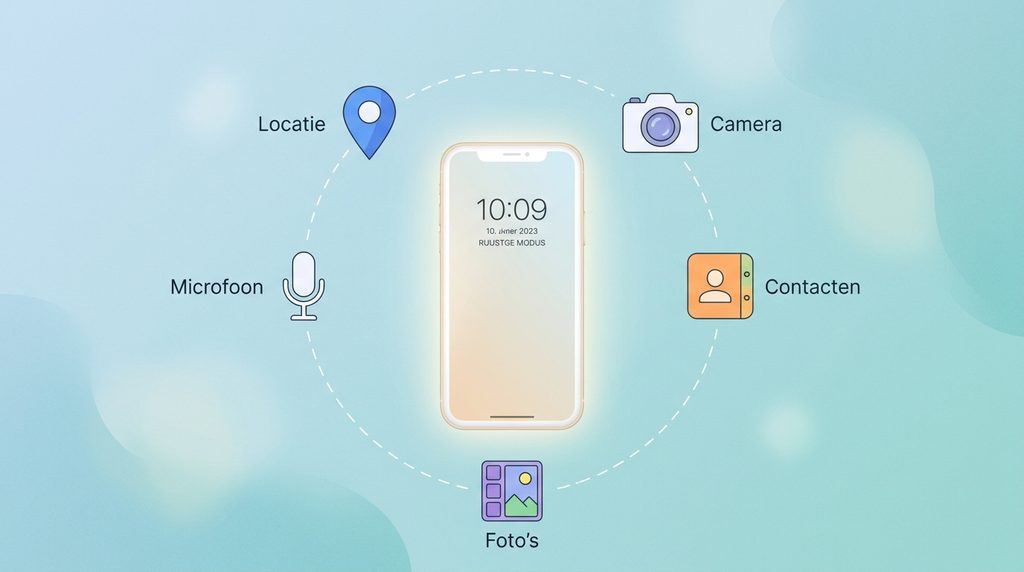
Wanneer je een app installeert, kan die vragen om toegang tot bepaalde functies en gegevens op je smartphone. Denk aan je locatie, camera, microfoon, contacten of foto’s.
Dat een app om zo’n toestemming vraagt, betekent niet automatisch dat er iets mis is. Een navigatie-app heeft bijvoorbeeld een goede reden om je locatie te gebruiken en een video-app kan toegang tot je camera en microfoon nodig hebben.
Toch is het verstandig om af en toe te controleren welke apps welke rechten hebben. Misschien heeft een app nog steeds toegang tot je locatie terwijl je die al maanden niet hebt gebruikt. Of een app heeft toegang tot je contacten terwijl dat helemaal niet nodig is voor wat je ermee doet.
Geef apps alleen toegang als dat nodig is
Bij zowel Android als iPhone kun je per app bekijken welke machtigingen zijn toegestaan. De precieze namen en menupaden verschillen per telefoon, maar zoek in de instellingen bijvoorbeeld naar App-machtigingen, Machtigingen of Privacy.
Je kunt daar per app bepalen of deze toegang mag krijgen tot bijvoorbeeld:
- je locatie;
- de camera;
- de microfoon;
- je contacten;
- je foto’s en video’s;
- bestanden en andere gegevens.
Je hoeft daarbij niet iedere toestemming standaard te weigeren. Kijk vooral of de toegang logisch is voor de functie van de app. Een weer-app die je locatie gebruikt om het weer in jouw omgeving te tonen is bijvoorbeeld begrijpelijk. Een eenvoudige zaklamp-app die toegang tot je contacten vraagt, is dat niet.
Let ook op toegang die een app niet meer nodig heeft
Sommige telefoons kunnen automatisch bepaalde rechten intrekken wanneer je een app langere tijd niet gebruikt. Als jouw smartphone die mogelijkheid biedt, kan dat een handige extra beveiligingsmaatregel zijn.
Controleer daarnaast regelmatig welke apps je nog daadwerkelijk gebruikt. Een app die je niet meer nodig hebt, kun je beter verwijderen. Daarmee voorkom je niet alleen onnodige toegang tot gegevens, maar houd je je smartphone ook overzichtelijk.
4. Verwijder apps die je niet meer gebruikt
Op veel smartphones staan apps die je ooit hebt geïnstalleerd maar inmiddels nauwelijks of helemaal niet meer gebruikt. Het kan verstandig zijn om die af en toe op te ruimen.
Een app die je niet gebruikt, heeft meestal geen reden om toegang te hebben tot bijvoorbeeld je locatie, foto’s of andere gegevens. Door de app te verwijderen, neem je die mogelijke toegang ook weg.
Daarnaast krijgen apps regelmatig updates. Een app die je niet meer gebruikt, maar wel op je telefoon blijft staan, kan in theorie nog steeds een beveiligingsprobleem bevatten als deze niet wordt bijgewerkt.
Kijk af en toe door je apps
Neem bijvoorbeeld eens in de paar maanden een paar minuten om je lijst met geïnstalleerde apps door te lopen. Vraag jezelf bij iedere app af of je deze nog gebruikt.
Gebruik je een app al langere tijd niet meer? Dan kun je hem meestal gewoon verwijderen. Je kunt hem later altijd opnieuw installeren als je hem toch weer nodig hebt.
Let er wel op dat je sommige apps niet zomaar kunt verwijderen. Systeemapps en apps die onderdeel zijn van Android of iOS kunnen soms alleen worden uitgeschakeld of verborgen. Dat is niet hetzelfde als een gewone app verwijderen en is meestal ook niet nodig.
Praktijktip van Tech Zonder Ruis
Twijfel je of je een app nog nodig hebt? Laat hem dan niet maandenlang ongebruikt op je telefoon staan. Verwijderen is vaak de eenvoudigste keuze. Heb je de app later toch weer nodig, dan kun je hem meestal opnieuw installeren.
5. Installeer apps alleen uit betrouwbare bronnen
De veiligste manier om nieuwe apps te installeren is via de officiële appwinkel van je smartphone. Op Android is dat meestal de Google Play Store en op een iPhone de App Store van Apple.
Dat betekent niet dat iedere app in zo’n winkel automatisch veilig is. Controleer bij een onbekende app bijvoorbeeld de naam van de ontwikkelaar, het aantal downloads en de beoordelingen. Wees ook voorzichtig met apps die om opvallend veel rechten vragen.
Android: let op apps buiten de Play Store
Op Android is het mogelijk om apps buiten de Google Play Store te installeren. Dit wordt ook wel sideloading genoemd. Soms kan dat nuttig zijn, maar het brengt ook extra risico’s met zich mee.
Een app die je rechtstreeks van een website downloadt, valt namelijk niet op dezelfde manier onder de controles van de Play Store. Google Play Protect controleert overigens ook apps die buiten de Play Store zijn geïnstalleerd en kan waarschuwen wanneer een app mogelijk schadelijk is.
Installeer daarom niet zomaar een APK-bestand omdat een website of video je dat aanraadt. Gebruik je bewust een app buiten de Play Store? Controleer dan goed waar het bestand vandaan komt en of je de ontwikkelaar vertrouwt.
iPhone: apps installeren werkt anders
Op een iPhone worden apps normaal gesproken via de App Store geïnstalleerd. Apple controleert apps voordat ze in de App Store worden aangeboden.
In bepaalde situaties en regio’s zijn er inmiddels ook andere manieren om apps te installeren. Voor de meeste gebruikers blijft de App Store echter de eenvoudigste en veiligste keuze.
Je hoeft dus niet allerlei instellingen uit te schakelen om je smartphone te beveiligen. Juist door apps via betrouwbare bronnen te installeren, verklein je de kans dat je per ongeluk schadelijke software op je telefoon zet.
6. Beveilig je Google- of Apple-account
Je smartphone is vaak verbonden met een belangrijk online account. Op Android is dat meestal je Google-account en op een iPhone je Apple Account. Via zo’n account krijg je bijvoorbeeld toegang tot je contacten, foto’s, back-ups en andere gegevens.
Daarom is het belangrijk om niet alleen je smartphone zelf te beveiligen, maar ook het account dat eraan gekoppeld is.
Gebruik een sterk en uniek wachtwoord
Gebruik voor je Google- of Apple-account een sterk wachtwoord dat je nergens anders gebruikt. Zo voorkom je dat een gelekt wachtwoord van een andere website ook toegang geeft tot je smartphonegegevens.
Een wachtwoordmanager kan helpen om unieke wachtwoorden te gebruiken zonder dat je ze allemaal zelf hoeft te onthouden.
Zet tweestapsverificatie aan
Met tweestapsverificatie is een wachtwoord alleen niet voldoende om in te loggen. Er is dan nog een tweede controle nodig, bijvoorbeeld via een melding op je telefoon, een authenticator-app of een beveiligingssleutel.
Dat maakt het voor iemand die je wachtwoord te pakken heeft een stuk moeilijker om toegang tot je account te krijgen.
Zowel Google als Apple bieden hiervoor verschillende mogelijkheden. Welke methode voor jou beschikbaar is, hangt onder andere af van je account en de apparaten die je gebruikt.
Kijk ook naar toegangssleutels (passkeys)
Steeds meer diensten ondersteunen toegangssleutels, ook wel passkeys genoemd, als alternatief voor traditionele wachtwoorden. Een passkey gebruikt de beveiliging van je apparaat, zoals je vingerafdruk, gezichtsherkenning of schermvergrendeling, om je identiteit te bevestigen.
Je hoeft daardoor niet telkens een wachtwoord in te voeren en een passkey is niet op dezelfde manier gevoelig voor phishing als een traditioneel wachtwoord.
Je hoeft overigens niet meteen al je accounts om te zetten naar passkeys. Als een dienst ze ondersteunt, kan het wel een interessante extra beveiligingsoptie zijn.
Praktijktip van Tech Zonder Ruis
Begin met je belangrijkste account. Zorg dat je Google- of Apple-account een uniek wachtwoord heeft en zet tweestapsverificatie aan als je dat nog niet hebt gedaan. Daarna kun je stap voor stap ook je andere belangrijke accounts nalopen.
7. Let op wat er op je vergrendelde scherm verschijnt
Een sterke schermvergrendeling beschermt je telefoon, maar dat betekent niet automatisch dat alle informatie op het vergrendelde scherm verborgen blijft.
Berichten, e-mails en andere meldingen kunnen bijvoorbeeld al een deel van de inhoud laten zien. Iemand die je telefoon in handen heeft, kan daardoor soms persoonlijke informatie lezen zonder je pincode te kennen.
Je kunt daarom instellen hoeveel informatie er op het vergrendelde scherm wordt weergegeven. Je kunt er bijvoorbeeld voor kiezen om alleen te zien dat je een bericht hebt ontvangen, zonder dat de inhoud van het bericht zichtbaar is.
Controleer je meldingen
Kijk in de instellingen van je smartphone bij Meldingen en zoek naar opties voor het vergrendelde scherm. De precieze benaming en mogelijkheden verschillen per merk en versie.
Je kunt er vaak voor kiezen om:
- alle meldingen op het vergrendelde scherm te tonen;
- alleen meldingen te tonen zonder gevoelige inhoud;
- meldingen helemaal niet op het vergrendelde scherm te tonen.
Welke optie het beste is, hangt af van hoe belangrijk je privacy vindt en hoeveel gemak je wilt behouden. Voor veel mensen is het een goede middenweg om meldingen wel te laten verschijnen, maar de inhoud ervan te verbergen zolang de telefoon nog vergrendeld is.
Let daarbij vooral op apps waarin gevoelige informatie kan binnenkomen, zoals berichtenapps, e-mail en apps voor bijvoorbeeld bankzaken.
Praktijktip van Tech Zonder Ruis
Laat de inhoud van privéberichten niet automatisch op je vergrendelde scherm verschijnen. Zo voorkom je dat iemand die naast je zit of je telefoon even in handen heeft, kan meelezen zonder dat je telefoon ontgrendeld is.
8. Zorg dat je je smartphone kunt terugvinden
Je smartphone beveiligen gaat niet alleen over voorkomen dat iemand digitaal toegang krijgt tot je gegevens. Ook bij verlies of diefstal wil je voorkomen dat je persoonlijke informatie zomaar in verkeerde handen valt.
Zowel Android als iPhone hebben een ingebouwde functie waarmee je een verloren smartphone kunt terugvinden. Op Android kun je hiervoor de functie voor het terugvinden van verloren apparaten gebruiken. Op een iPhone gebruik je hiervoor Zoek mijn.
Met deze functies kun je, afhankelijk van je telefoon en instellingen, onder andere de locatie van je smartphone bekijken, het apparaat op afstand laten vergrendelen of gegevens wissen.
Controleer of de functie is ingeschakeld
Controleer bij Android of de functie voor het terugvinden van je apparaat is ingeschakeld en of je telefoon aan het juiste Google-account gekoppeld is. Op een iPhone kun je dit controleren via je Apple Account en de instellingen van Zoek mijn.
De precieze menupaden kunnen verschillen per versie van Android of iOS. Het belangrijkste is dat de functie is ingeschakeld en dat je telefoon aan je juiste account gekoppeld is.
Vergrendelen of wissen bij verlies
Ben je je telefoon kwijt? Wacht dan niet te lang met actie ondernemen. Gebruik de functie om je telefoon te lokaliseren en, als je denkt dat iemand anders hem heeft, op afstand te vergrendelen.
Lijkt het erop dat je de telefoon niet meer terugkrijgt en staan er gevoelige gegevens op? Dan kun je in sommige situaties kiezen om het apparaat op afstand te wissen.
Een belangrijk detail: wis je telefoon niet meteen als je hem alleen ergens bent kwijtgeraakt. Na het wissen kun je mogelijk niet meer op dezelfde manier gebruikmaken van de locatie- of herstelmogelijkheden.
Praktijktip van Tech Zonder Ruis
Controleer deze instelling liever vandaag dan pas wanneer je telefoon kwijt is. Als je hem eenmaal verloren bent, is het te laat om nog rustig uit te zoeken hoe de functie werkt.
9. Pas op met verdachte berichten en links
Zelfs als je smartphone goed is ingesteld, kun je nog steeds in de problemen komen als je zelf op een verkeerde link klikt of gegevens aan een oplichter geeft. Daarom is het herkennen van verdachte berichten minstens zo belangrijk als het aanpassen van je instellingen.
Je kunt bijvoorbeeld een sms, e-mail of WhatsApp-bericht krijgen waarin staat dat je pakket niet bezorgd kan worden, je bankrekening gecontroleerd moet worden of je account binnenkort wordt geblokkeerd. Vaak staat er een link in het bericht waarmee je snel iets zou moeten regelen.
Juist die haast is een belangrijk waarschuwingssignaal.
Twijfel je over een bericht of vermoed je dat je met fraude te maken hebt? Op de website van de Fraudehelpdesk vind je actuele informatie en advies over verschillende vormen van fraude.
Klik niet zomaar op een link
Krijg je onverwacht een bericht met een link? Klik dan niet automatisch. Kijk eerst goed naar de afzender en vraag jezelf af of je het bericht daadwerkelijk verwachtte.
Een bericht kan er betrouwbaar uitzien en toch nep zijn. Ook het gebruik van een bekende bedrijfsnaam, een logo of een professioneel uitziende website zegt op zichzelf niet dat het bericht echt is.
Twijfel je? Open dan zelf de officiële app of typ het bekende webadres van de organisatie handmatig in. Zo voorkom je dat je via een valse link op een nagemaakte website terechtkomt.
Geef nooit zomaar codes of wachtwoorden door
Een bank, Google, Apple of andere betrouwbare dienst zal je niet zomaar via een onverwacht bericht vragen om je wachtwoord of beveiligingscode door te geven.
Krijg je een bericht waarin om een verificatiecode, wachtwoord of andere gevoelige informatie wordt gevraagd? Neem dan eerst afstand van het bericht en controleer via een officiële weg wat er aan de hand is.
Ook wanneer iemand je telefonisch onder druk probeert te zetten, hoef je niet direct te handelen. Verbreek bij twijfel het gesprek en neem zelf contact op met de organisatie via een telefoonnummer dat je zelf hebt opgezocht. Deze tips en meer vind je ook in mijn artikel over Phishing.
Praktijktip van Tech Zonder Ruis
Voel je druk om snel op een link te klikken of iets te bevestigen? Doe dan juist even niets. Een paar minuten extra om te controleren of een bericht echt is, zijn veel minder vervelend dan de gevolgen van een verkeerde klik.
Conclusie
Je smartphone goed beveiligen hoeft gelukkig niet ingewikkeld te zijn. Met een paar eenvoudige maatregelen kun je de belangrijkste risico’s al flink verkleinen.
Zorg dat je smartphone en apps up-to-date zijn, gebruik een goede schermvergrendeling en controleer regelmatig welke rechten apps hebben. Verwijder apps die je niet meer gebruikt en installeer nieuwe apps bij voorkeur via betrouwbare bronnen.
Vergeet daarnaast je Google- of Apple-account niet. Een sterk, uniek wachtwoord en tweestapsverificatie maken het veel moeilijker voor anderen om toegang tot je account te krijgen. Ook functies waarmee je een verloren smartphone kunt terugvinden zijn de moeite waard om vooraf in te stellen.
Tot slot blijft je eigen oplettendheid belangrijk. Niet iedere verdachte link of ieder onverwacht bericht is een technisch probleem. Soms is niet klikken en eerst rustig controleren de beste beveiliging die je kunt hebben.
Je hoeft dus niet bang te zijn voor iedere app, link of instelling. Met een paar eenvoudige instellingen en gewoontes kun je je smartphone beter beveiligen.
Veelgestelde vragen over het beveiligen van je smartphone
Hoe weet ik of mijn smartphone goed beveiligd is?
Een smartphone is niet met één instelling volledig beveiligd. Controleer in ieder geval of je telefoon en apps up-to-date zijn, gebruik een goede schermvergrendeling en controleer regelmatig de rechten van je apps. Zorg daarnaast voor een goed beveiligd Google- of Apple-account en wees voorzichtig met verdachte berichten en links.
Moet ik Bluetooth en wifi uitzetten om mijn smartphone te beveiligen?
Meestal niet. Bluetooth en wifi zijn op zichzelf geen beveiligingsprobleem. Je kunt ze gewoon gebruiken. Het is vooral belangrijk dat je telefoon up-to-date is en dat je geen verbinding maakt met netwerken of apparaten die je niet vertrouwt.
Is een virusscanner nodig op een smartphone?
Voor de meeste mensen is een aparte virusscanner niet noodzakelijk. Android en iPhone hebben al verschillende ingebouwde beveiligingsmaatregelen. Belangrijker is dat je updates installeert, apps uit betrouwbare bronnen downloadt en voorzichtig bent met links en berichten.
Wat moet ik doen als mijn smartphone wordt gestolen?
Probeer je telefoon zo snel mogelijk op afstand te lokaliseren en te vergrendelen via de functie van Google of Apple. Lukt terugvinden niet en staan er gevoelige gegevens op je telefoon, dan kun je in sommige situaties het apparaat op afstand wissen. Neem bij diefstal daarnaast contact op met je provider en doe zo nodig aangifte.
Kan ik gehackt worden als ik alleen apps uit de officiële appwinkel installeer?
Dat risico is daarmee kleiner, maar niet helemaal uitgesloten. Ook betrouwbare appwinkels zijn geen garantie dat iedere app of ieder account volledig veilig is. Houd je smartphone en apps daarom up-to-date, controleer welke rechten apps krijgen en wees voorzichtig met verdachte berichten en links.
Lees ook deze artikelen:
Meer technologie, minder ruis
Ontdek meer eerlijke uitleg, praktische adviezen en duidelijke vergelijkingen. Zonder marketingtaal, zodat jij met vertrouwen de juiste keuze kunt maken.