
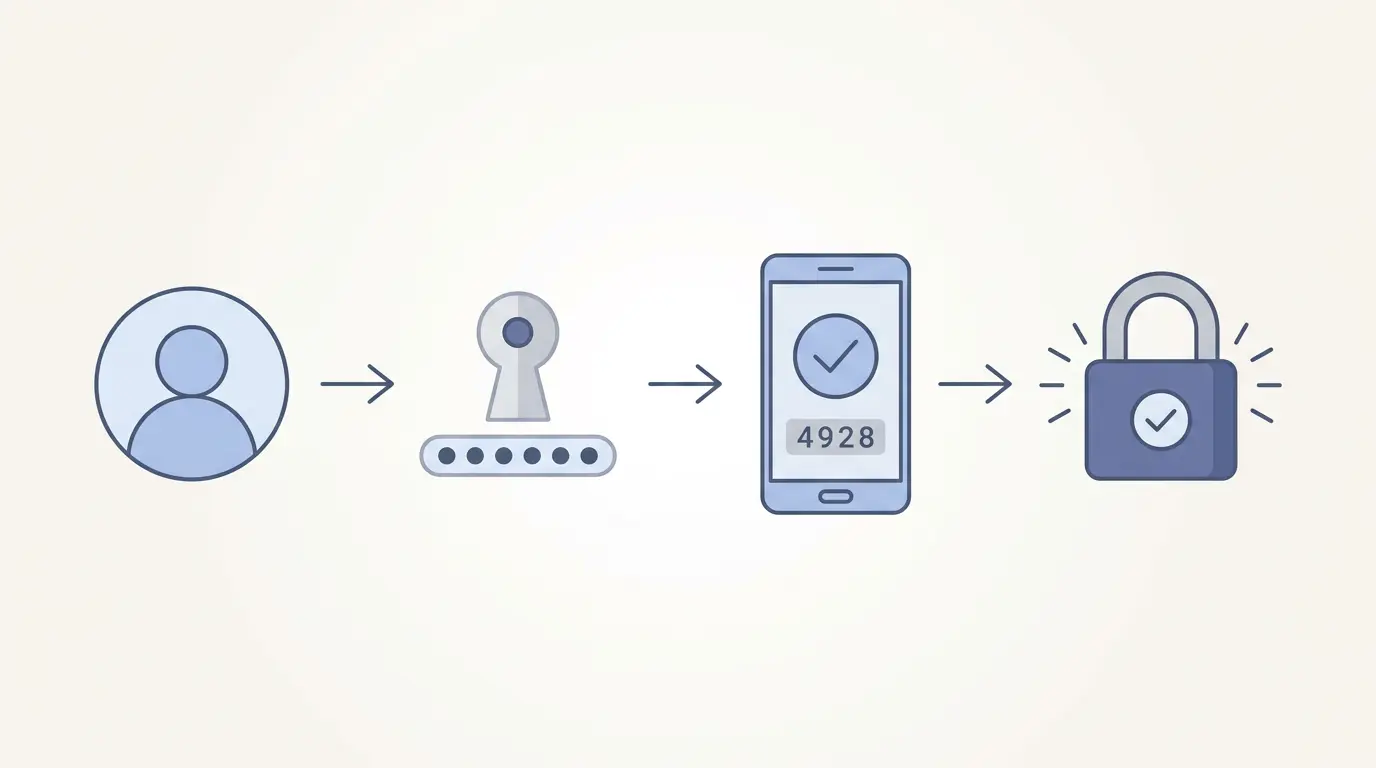
Tweestapsverificatie is een extra beveiliging voor je online accounts. Bij een gewone login heb je alleen een wachtwoord nodig. Met tweestapsverificatie moet je na je wachtwoord nog op een tweede manier bewijzen dat jij het bent.
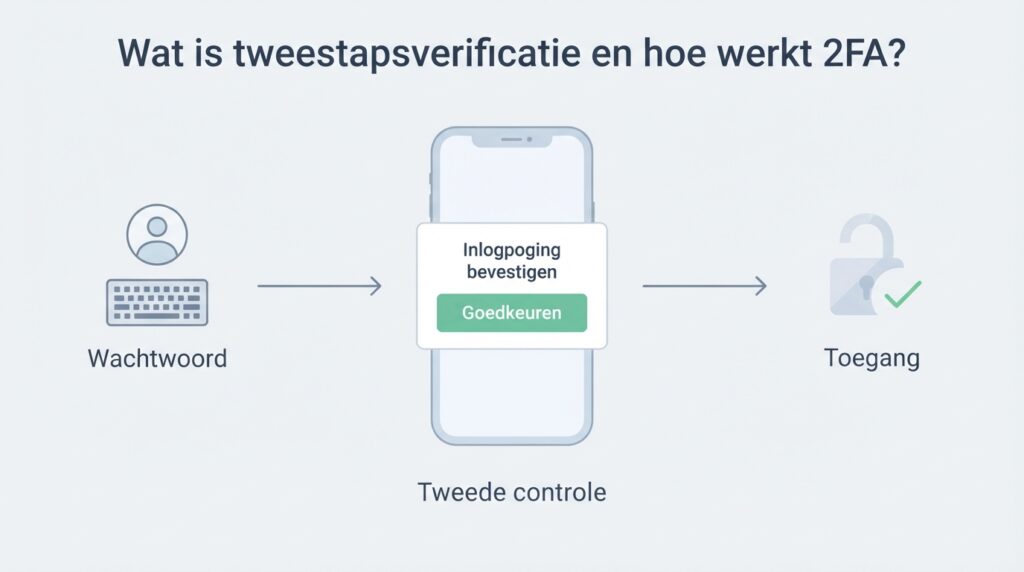
Dat kan bijvoorbeeld met een code op je telefoon, een authenticator-app of een melding die je op je smartphone bevestigt.
Het idee is eenvoudig: iemand die alleen je wachtwoord heeft, kan dan niet zomaar bij je account.
Stel dat iemand je wachtwoord heeft bemachtigd. Zonder tweestapsverificatie kan die persoon mogelijk direct proberen in te loggen. Met tweestapsverificatie is er nog een tweede controle nodig.
Die extra beveiliging is vooral belangrijk voor accounts die veel persoonlijke informatie bevatten, zoals je e-mail, Google- of Apple-account en accounts met financiële gegevens.
Tweestapsverificatie wordt ook wel 2FA genoemd. Dat staat voor two-factor authentication.
Hoe werkt 2FA?
Bij tweestapsverificatie bestaat het inloggen uit twee controles. Eerst vul je je wachtwoord in. Daarna volgt een tweede controle waarmee je laat zien dat jij degene bent die probeert in te loggen.
Een eenvoudig voorbeeld:
Je wilt inloggen op je Google-account. Je vult eerst je e-mailadres en wachtwoord in. Daarna kan Google bijvoorbeeld een melding op je smartphone tonen. Je bevestigt dat jij probeert in te loggen en krijgt vervolgens toegang tot je account.
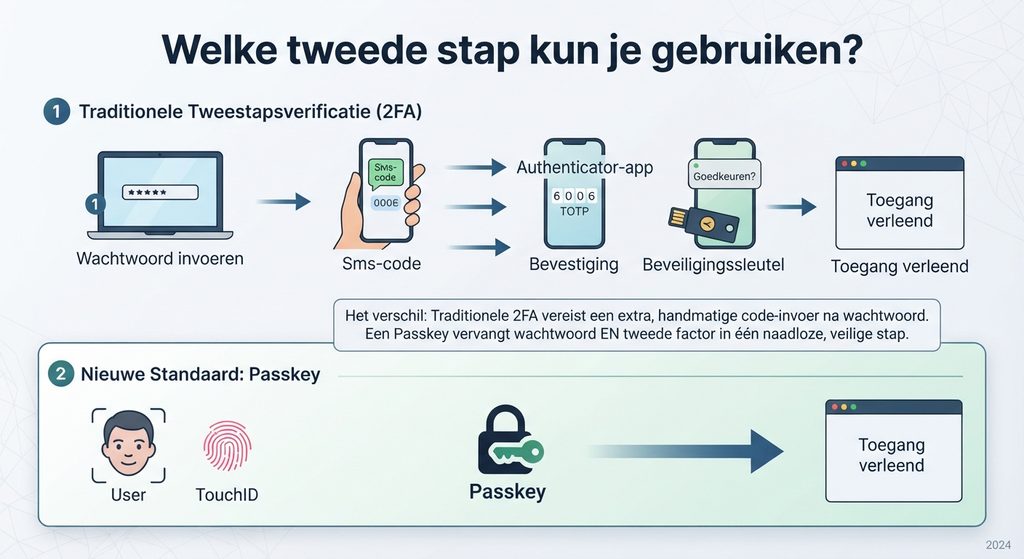
De tweede controle hoeft dus niet altijd een code te zijn. Het kan ook een melding op je telefoon, een code uit een authenticator-app of een beveiligingssleutel zijn. Welke mogelijkheden je krijgt, verschilt per dienst.
Het belangrijkste is dat de tweede stap iets toevoegt naast je wachtwoord. Heeft iemand je wachtwoord gestolen, dan is dat nog niet voldoende om zomaar in je account te komen.
Twee stappen betekent niet altijd twee apparaten
Je hebt voor tweestapsverificatie niet altijd twee verschillende apparaten nodig.
Je kunt bijvoorbeeld op je computer inloggen en de tweede controle op je smartphone uitvoeren. Maar sommige methoden werken ook volledig op één apparaat.
Welke methode je kunt gebruiken, hangt af van de dienst en de beveiligingsmogelijkheden die deze aanbiedt.
Waarom is een wachtwoord alleen niet genoeg?
Een sterk wachtwoord is belangrijk, maar het blijft één beveiligingslaag.
Een wachtwoord kan bijvoorbeeld worden gestolen bij een datalek. Ook gebruiken mensen soms hetzelfde wachtwoord voor meerdere accounts. Als één account wordt getroffen, kan een aanvaller proberen dat wachtwoord ook bij andere diensten te gebruiken.
Met tweestapsverificatie voeg je een extra controle toe. Zelfs wanneer iemand je wachtwoord kent, moet die persoon ook nog door de tweede beveiligingsstap heen.
Je kunt het zien als een extra slot op de deur. Een goed wachtwoord blijft belangrijk, maar je vertrouwt niet meer op één beveiligingslaag.
In mijn artikel over je smartphone beveiligen lees je welke andere maatregelen je kunt nemen om je apparaten en accounts beter te beschermen.
Welke accounts moet je als eerste beveiligen?
Begin met je belangrijkste accounts. Je e-mailaccount is daarbij extra belangrijk. Wie toegang krijgt tot je e-mail, kan bij veel andere accounts namelijk een nieuw wachtwoord aanvragen.
Daarna zijn bijvoorbeeld je Google- of Apple-account, sociale media en accounts met financiële gegevens goede kandidaten.
Heb je nog niet overal tweestapsverificatie ingesteld? Begin dan met de accounts die voor jou het belangrijkst zijn. Je hoeft niet alles tegelijk te doen.
Welke vormen van tweestapsverificatie zijn er?
Niet iedere dienst gebruikt dezelfde vorm van tweestapsverificatie. Je kunt bijvoorbeeld een code per sms krijgen, een code uit een authenticator-app gebruiken of een melding op je smartphone bevestigen.
De verschillende methoden bieden niet allemaal dezelfde bescherming.
Sms-code
Bij deze methode ontvang je na het invoeren van je wachtwoord een code per sms. Je vult die code vervolgens in om de login te bevestigen.
Een sms-code is beter dan alleen een wachtwoord, maar er zijn sterkere mogelijkheden. Daarom bieden veel diensten tegenwoordig ook andere methoden aan.
Als een dienst alleen sms aanbiedt, is het desondanks verstandig om tweestapsverificatie in te schakelen.
Authenticator-app
Een authenticator-app maakt tijdelijke inlogcodes aan. Bekende voorbeelden zijn Google Authenticator en Microsoft Authenticator.
Je opent de app wanneer daarom wordt gevraagd en voert de actuele code in. De code verandert regelmatig.
Een authenticator-app is een goede keuze wanneer een dienst deze mogelijkheid aanbiedt en je geen sterkere, phishingbestendige methode kunt gebruiken.
Bevestiging op je smartphone
Sommige diensten sturen geen code, maar een melding naar je smartphone. Je krijgt bijvoorbeeld de vraag of jij probeert in te loggen en kunt de poging bevestigen of weigeren.
Dat is vaak makkelijker dan een code overtypen.
Let wel op: bevestig nooit een inlogmelding die je zelf niet hebt gestart. Een aanvaller kan je namelijk proberen te verleiden om een eigen inlogpoging goed te keuren.
Beveiligingssleutel
Een beveiligingssleutel is een klein fysiek apparaat waarmee je een login kunt bevestigen. Je gebruikt hem bijvoorbeeld via USB of draadloos wanneer de dienst dat ondersteunt.
Beveiligingssleutels bieden een sterke vorm van accountbeveiliging en kunnen goed beschermen tegen phishing. Ze zijn vooral interessant als je extra sterke beveiliging wilt of accounts hebt waarbij veiligheid extra belangrijk is.
Voor de meeste mensen zijn er eenvoudigere mogelijkheden.
En hoe zit het met passkeys?
Passkeys zijn een nieuwere manier om in te loggen zonder een traditioneel wachtwoord. Je bevestigt het inloggen bijvoorbeeld met je vingerafdruk, gezichtsherkenning of de schermvergrendeling van je apparaat.
Een passkey werkt anders dan klassieke tweestapsverificatie. Bij een passkey hoeft een dienst zoals Google je wachtwoord niet eerst te laten volgen door een tweede stap. De passkey controleert namelijk al of je toegang hebt tot het apparaat waarop de sleutel staat.
Passkeys zijn bovendien beter bestand tegen phishing dan wachtwoorden. Je kunt een passkey niet zomaar aan een nepwebsite doorgeven zoals je dat met een wachtwoord of code kunt doen.
Kort gezegd: 2FA voegt een extra beveiligingsstap toe aan een wachtwoord, terwijl een passkey het wachtwoord juist kan vervangen.
Steeds meer diensten ondersteunen passkeys. Als een belangrijke dienst deze mogelijkheid aanbiedt, kan het daarom interessant zijn om die te gebruiken.
Welke methode kun je het beste gebruiken?
Er is niet één methode die voor iedereen de juiste keuze is. Kijk vooral welke mogelijkheden de dienst aanbiedt.
Een praktische volgorde is:
- Passkey: een goede moderne keuze wanneer de dienst deze ondersteunt.
- Beveiligingssleutel: biedt sterke bescherming, maar is voor de meeste mensen niet nodig.
- Authenticator-app: een goede keuze wanneer een passkey of beveiligingssleutel niet beschikbaar is.
- Bevestiging op je smartphone: makkelijk in gebruik en een goede extra beveiligingslaag.
- Sms-code: minder sterk dan de bovenstaande mogelijkheden, maar nog altijd beter dan alleen een wachtwoord.
Je hoeft het dus niet ingewikkelder te maken dan nodig. Gebruik de sterkere methode die je prettig kunt gebruiken en die de dienst ondersteunt.
Kun je alleen sms gebruiken? Schakel tweestapsverificatie dan gewoon in. Een extra beveiligingslaag is beter dan alleen een wachtwoord.
Hoe stel je tweestapsverificatie in?
Het instellen verschilt per dienst, maar de stappen zijn meestal vergelijkbaar.
Ga naar de beveiligingsinstellingen van je account. Zoek daar naar een onderdeel met een naam als Tweestapsverificatie, 2FA, Twee-factor-authenticatie of Inloggen in twee stappen.
Vervolgens kies je de methode die je wilt gebruiken. De mogelijkheden verschillen per dienst.
Bij een authenticator-app moet je meestal een QR-code scannen of een speciale sleutel invoeren. De app kan daarna tijdelijke codes genereren die je tijdens het inloggen gebruikt.
Bij Google vind je de instelling onder Beveiliging en inloggen → Tweestapsverificatie.
Bij een Apple Account vind je de instelling onder Instellingen → [je naam] → Inloggen en beveiliging → Twee-factor-authenticatie. De meeste Apple Accounts gebruiken deze beveiliging inmiddels al.
Bewaar je herstelmogelijkheden
Bij het instellen van tweestapsverificatie kun je bij sommige diensten herstelcodes krijgen. Dit zijn eenmalige codes waarmee je weer toegang tot je account kunt krijgen als je bijvoorbeeld je telefoon kwijtraakt.
Bewaar deze codes op een veilige plek. Sla ze niet alleen op je smartphone op. Juist wanneer je je telefoon kwijtraakt, kun je daar mogelijk niet meer bij.
Kijk ook welke andere herstelmogelijkheden de dienst aanbiedt. Dat kan bijvoorbeeld een tweede telefoonnummer, een ander vertrouwd apparaat, een beveiligingssleutel of een hersteladres zijn. Google biedt verschillende van deze mogelijkheden aan.
Begin met je belangrijkste accounts
Je hoeft niet alle accounts op dezelfde dag te beveiligen.
Begin bijvoorbeeld met je e-mailaccount. Daarna kun je je Google-account, Apple Account, sociale media en andere belangrijke accounts beveiligen.
Op die manier bouw je de beveiliging stap voor stap op.
Wat als je je telefoon kwijtraakt?
Tweestapsverificatie maakt je accounts veiliger, maar het kan lastig zijn als je telefoon kwijt is of wordt gestolen. Je gebruikt je smartphone immers vaak om een login te bevestigen of een code te ontvangen.
Daarom is het verstandig om bij het instellen van tweestapsverificatie meteen te kijken naar je herstelmogelijkheden.
Heb je herstelcodes gekregen? Bewaar die dan op een veilige plek waar je ook bij kunt als je telefoon niet beschikbaar is.
Sommige diensten bieden daarnaast andere manieren om weer toegang te krijgen, zoals een tweede apparaat, een extra telefoonnummer of een andere beveiligingsmethode. Zorg dat je weet welke mogelijkheden jouw belangrijkste accounts bieden.
Ben je je telefoon kwijtgeraakt? Probeer hem dan eerst terug te vinden of op afstand te vergrendelen. Gebruik daarvoor de functie die bij je smartphone hoort, zoals Zoek mijn op een iPhone of Vind mijn apparaat op Android.
Kun je niet meer bij je account omdat de tweede verificatiestap op je verloren telefoon staat? Gebruik dan de officiële herstelprocedure van de betreffende dienst.
Tweestapsverificatie is dus geen reden om 2FA niet te gebruiken. Zorg er vooral voor dat je vooraf weet hoe je weer toegang krijgt als je telefoon wegvalt.
Kan tweestapsverificatie worden omzeild?
Tweestapsverificatie maakt je account een stuk veiliger, maar het is geen garantie dat een account nooit kan worden overgenomen.
Oplichters proberen daarom soms niet de beveiliging zelf te kraken, maar jou ervan te overtuigen de tweede stap zelf goed te keuren.
Je kunt bijvoorbeeld onverwacht een melding krijgen dat iemand probeert in te loggen. Als je die melding zonder na te denken bevestigt, kan de aanvaller alsnog toegang krijgen.
Ook kunnen criminelen je via phishing naar een valse website sturen. Daar kunnen ze proberen om naast je wachtwoord ook een verificatiecode van je te krijgen.
Daarom blijft het belangrijk om voorzichtig om te gaan met onverwachte inlogmeldingen, codes en berichten.
Bevestig nooit een inlogpoging die je zelf niet hebt gestart.
Krijg je een beveiligingscode terwijl je helemaal niet probeert in te loggen? Deel die code dan met niemand. Het kan betekenen dat iemand probeert toegang te krijgen tot je account.
Tweestapsverificatie werkt het beste als onderdeel van een bredere aanpak: gebruik sterke en unieke wachtwoorden, wees voorzichtig met phishing en houd je apparaten en software up-to-date.
Tot slot
Tweestapsverificatie is een eenvoudige manier om je belangrijkste accounts beter te beschermen. Je wachtwoord is dan niet meer de enige beveiligingslaag.
Begin met je e-mailaccount en andere accounts die voor jou belangrijk zijn. Kies vervolgens de beveiligingsmethode die de dienst aanbiedt en die bij jou past.
En vergeet je herstelmogelijkheden niet. Een extra beveiligingslaag werkt het prettigst wanneer je vooraf ook hebt geregeld hoe je weer toegang krijgt als je telefoon of ander apparaat wegvalt.
Heb je eenmaal tweestapsverificatie ingesteld, blijf dan alert op onverwachte inlogmeldingen, codes en phishingberichten. Ook met 2FA blijft het belangrijk om niet zomaar iets te bevestigen wat je zelf niet hebt gestart.
Veelgestelde vragen
Is tweestapsverificatie hetzelfde als 2FA?
Ja. 2FA staat voor two-factor authentication en is de Engelse term voor tweestapsverificatie of tweefactorauthenticatie.
Is tweestapsverificatie echt nodig?
Een wachtwoord alleen biedt minder bescherming dan een account met een extra beveiligingslaag. Vooral je e-mailaccount en andere belangrijke accounts zijn daarom goede kandidaten voor tweestapsverificatie.
Wat is veiliger: sms of een authenticator-app?
Een authenticator-app is over het algemeen een sterkere keuze dan sms. Als een dienst een passkey of beveiligingssleutel ondersteunt, zijn dat interessante alternatieven die beter tegen phishing bestand zijn.
Wat gebeurt er als ik mijn telefoon kwijtraak?
Dat hangt af van de dienst en de herstelmogelijkheden die je hebt ingesteld. Met bijvoorbeeld herstelcodes, een tweede apparaat of een andere herstelmethode kun je mogelijk weer toegang krijgen. Controleer deze mogelijkheden daarom voordat je je telefoon kwijtraakt.
Kan iemand met mijn wachtwoord nog inloggen als ik 2FA gebruik?
Niet zomaar. Bij klassieke tweestapsverificatie is naast je wachtwoord nog een tweede controle nodig. Dat maakt het voor iemand met alleen je wachtwoord moeilijker om toegang te krijgen.
Wat is het verschil tussen 2FA en een passkey?
Bij 2FA gebruik je normaal gesproken een wachtwoord plus een tweede controle. Een passkey kan het wachtwoord juist vervangen. Je bevestigt het inloggen bijvoorbeeld met je vingerafdruk, gezichtsscan of schermvergrendeling.
Lees ook deze artikelen:
Meer technologie, minder ruis
Ontdek meer eerlijke uitleg, praktische adviezen en duidelijke vergelijkingen. Zonder marketingtaal, zodat jij met vertrouwen de juiste keuze kunt maken.